







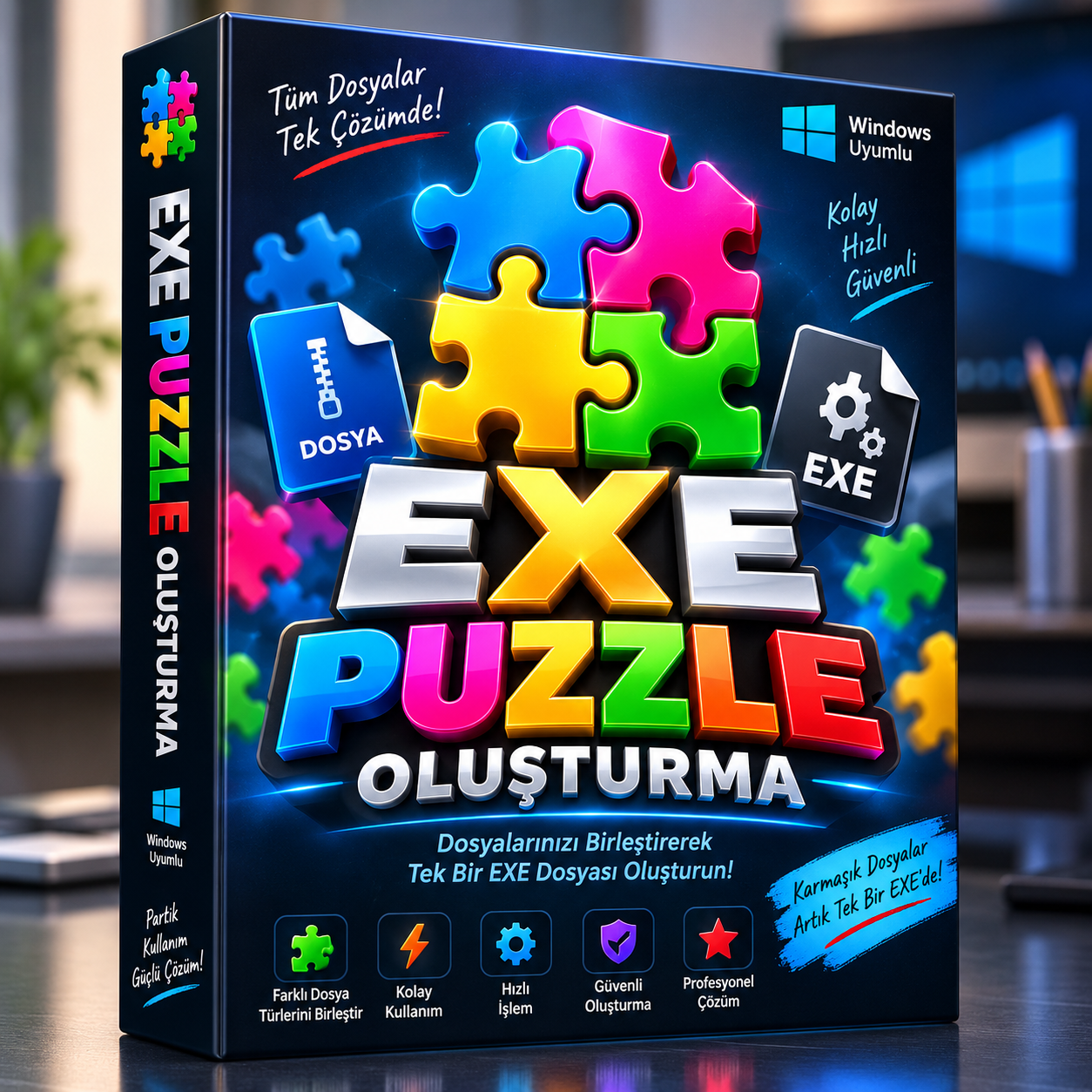
EXE PUZZLE OLUŞTURMA – Profesyonel Puzzle Oluşturma Programı
Orijinal fiyat: 499,99 ₺.149,99 ₺Şu andaki fiyat: 149,99 ₺. KDV DAHİL
🧩 EXE PUZZLE OLUŞTURMA
Kendi puzzle kesim şablonlarınızı kolayca oluşturun, SVG ve DXF olarak kaydedin!
EXE PUZZLE OLUŞTURMA; lazer kesim, CNC ve vektörel tasarım çalışmalarında kullanılabilecek profesyonel puzzle şablonları oluşturmak için geliştirilmiş pratik bir Windows programıdır.
Basit ve kullanışlı arayüzü sayesinde puzzle’ın ölçüsünü, satır ve sütun sayısını, geçme boyutunu, köşe yuvarlaklığını ve desen varyasyonunu birkaç saniye içerisinde belirleyebilirsiniz.
🎯 Öne Çıkan Özellikler
🧩 Puzzle Şablonu Oluşturma
Farklı parça sayılarına ve ölçülere sahip puzzle tasarımları oluşturabilirsiniz.
📐 Özel Ölçü Belirleme
Çalışma alanını milimetre cinsinden istediğiniz ölçüde ayarlayabilirsiniz.
🔢 Seed Sistemi
Seed değerini değiştirerek farklı puzzle geçme kombinasyonları oluşturabilirsiniz.
⚙️ Ayarlanabilir Geçme Boyutu
Puzzle parçalarının geçme/çıkıntı boyutlarını istediğiniz şekilde değiştirebilirsiniz.
✨ Jitter Özelliği
Puzzle geçmelerine küçük farklılıklar ekleyerek daha doğal ve çeşitli tasarımlar oluşturabilirsiniz.
📏 Corner Radius
Dış köşelerin yuvarlaklığını ayarlayabilirsiniz.
👁️ Canlı Önizleme
Oluşturduğunuz puzzle tasarımını kaydetmeden önce program içerisinden görüntüleyebilirsiniz.
💾 SVG Desteği
Tasarımlarınızı vektörel SVG formatında kaydedebilirsiniz.
💾 DXF Desteği
Tasarımlarınızı CAD ve lazer kesim programlarında kullanmak üzere DXF formatında kaydedebilirsiniz.
📦 SVG + DXF Tek Seferde Kaydetme
İki formatı aynı anda kolayca oluşturabilirsiniz.
🔥 Kimler İçin Uygun?
- 🪵 Lazer kesim işi yapanlar
- 🎨 Grafik ve vektör tasarımcıları
- 🏭 CNC ve üretim işleriyle uğraşanlar
- 🧩 Puzzle üreticileri
- 🏪 Hediyelik eşya üreticileri
- 📦 Kişiye özel ürün hazırlayan işletmeler
- 💻 Dijital tasarım yapan kullanıcılar
🚀 Neden EXE PUZZLE OLUŞTURMA?
Puzzle çizimlerini sıfırdan hazırlamak yerine birkaç ayarla hızlıca kendi şablonunuzu oluşturun. Ölçüyü belirleyin → parça sayısını seçin → puzzle’ı oluşturun → SVG veya DXF olarak kaydedin.
Tek program, sınırsız tasarım imkânı! 🧩
Sadece bu ürünü satın almış olan müşteriler yorum yapabilir.
S.S.S. – Sıkça Sorulan Sorular
EXE PUZZLE OLUŞTURMA nedir?
EXE PUZZLE OLUŞTURMA, farklı dosyaları tek bir EXE dosyası içerisinde bir araya getirerek daha pratik şekilde dağıtmanızı sağlayan kullanışlı bir Windows aracıdır.
Program hangi işletim sistemlerinde çalışır?
Program Windows işletim sistemleri için hazırlanmıştır.
Programı kullanmak için Python kurulu olması gerekiyor mu?
Hayır. EXE olarak oluşturulan sürümde son kullanıcının bilgisayarında Python kurulumu gerekmez.
Birden fazla dosyayı tek EXE haline getirebilir miyim?
Evet. Programa eklediğiniz dosyaları tek bir EXE içerisinde paketleyebilirsiniz.
Hangi dosya türlerini kullanabilirim?
Programın kullanım amacına göre farklı dosya türleri eklenebilir. Özellikle uygulama, yardımcı dosya ve çeşitli proje dosyalarını tek paket içerisinde toplamak için kullanılabilir.
Oluşturulan EXE başka bilgisayarda çalışır mı?
Oluşturulan EXE, hedef bilgisayarın Windows uyumluluğuna ve paketlenen uygulamanın gereksinimlerine bağlı olarak başka Windows bilgisayarlarda çalıştırılabilir.
Oluşturulan EXE'nin adını değiştirebilir miyim?
Evet. EXE oluştururken istediğiniz dosya adını belirleyebilirsiniz.
Program dosyaları siler veya değiştirir mi?
Programın amacı seçtiğiniz dosyaları paketlemektir. İşlem sırasında orijinal dosyalarınızı korumanız için kaynak dosyalarınızın ayrıca yedeğini bulundurmanız önerilir.
İnternet bağlantısı gerekiyor mu?
Programın temel kullanımında internet bağlantısı gerekmemektedir.
Oluşturduğum EXE'yi ticari projelerimde kullanabilir miyim?
Evet, ancak paketlediğiniz yazılımların ve kullandığınız dosyaların kendi lisans koşullarına uygun olduğundan emin olmanız gerekir.
Oluşturulan EXE neden antivirüs uyarısı verebilir?
Bazı antivirüs programları, paketleyiciyle oluşturulan yeni veya imzasız EXE dosyalarını yanlış pozitif olarak değerlendirebilir. Bu durum dosyanın mutlaka zararlı olduğu anlamına gelmez.
Program kullanımı zor mu?
Hayır. Arayüz mümkün olduğunca sade ve kullanıcı dostu olacak şekilde hazırlanmıştır.
Destek alabilir miyim?
Programla ilgili kullanım veya teknik sorunlarda destek alabilirsiniz.





Değerlendirmeler
Henüz değerlendirme yapılmadı.