







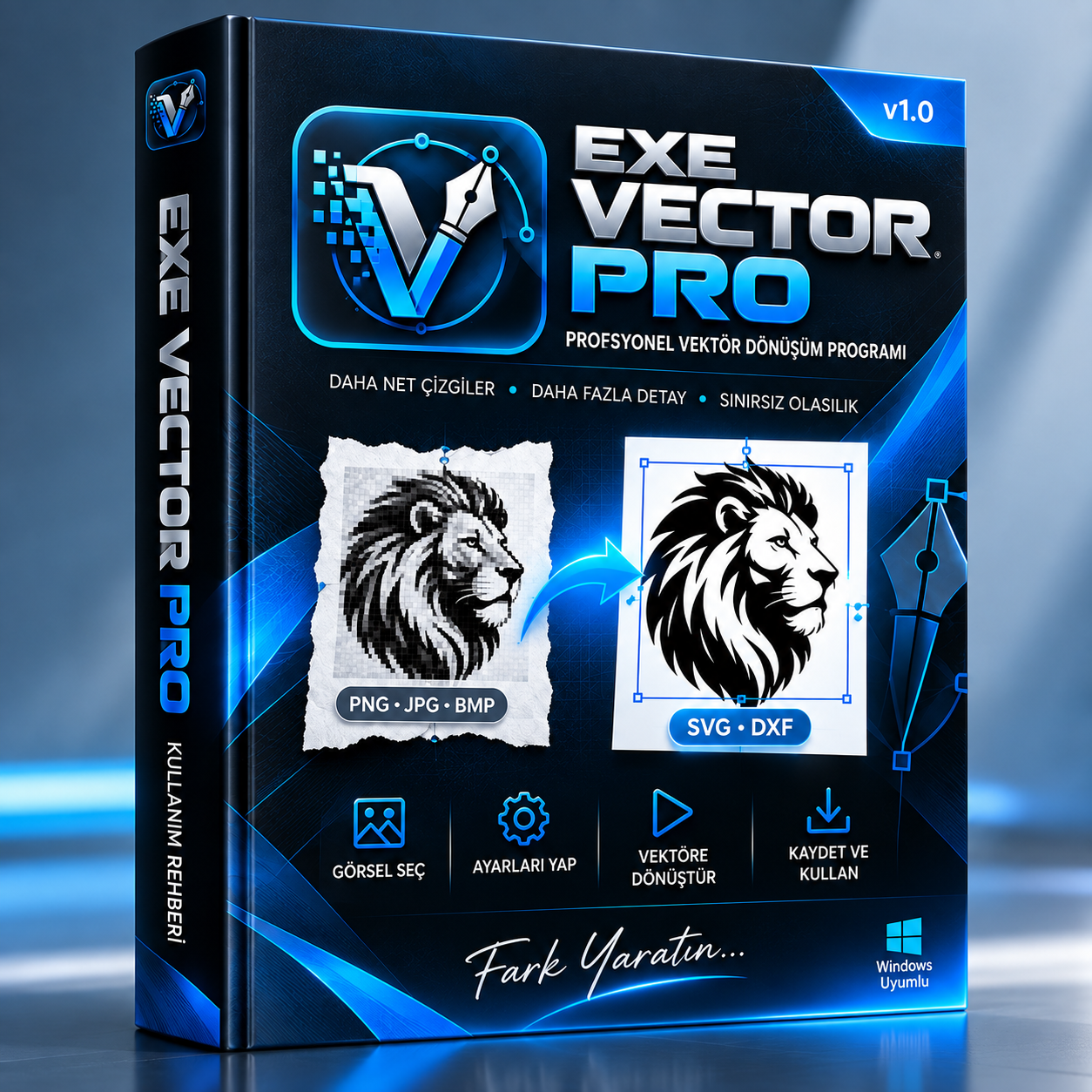
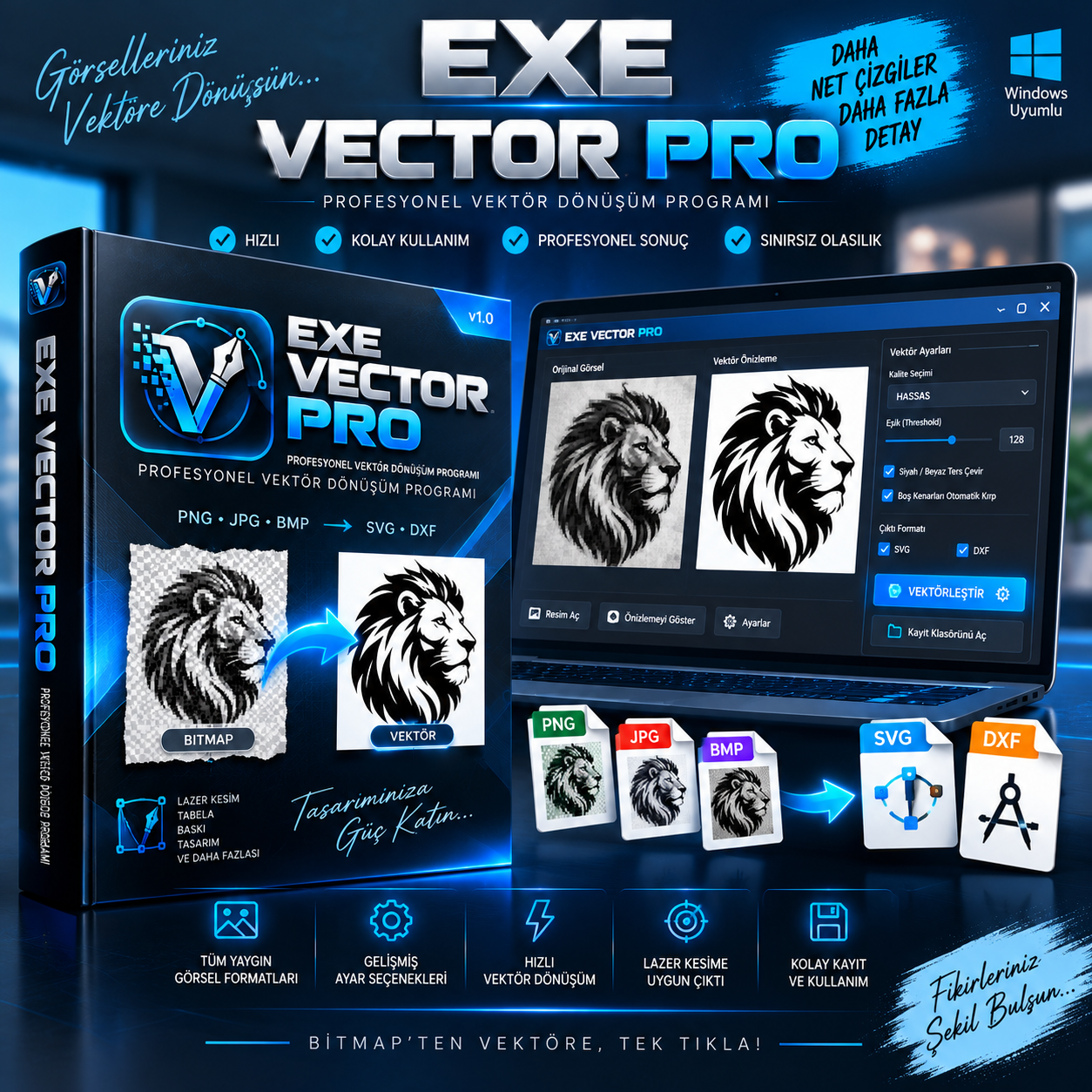
EXE VECTOR PRO – Profesyonel Vektör Çevirici Programı
Orijinal fiyat: 999,99 ₺.449,99 ₺Şu andaki fiyat: 449,99 ₺. KDV DAHİL
Sadece bu ürünü satın almış olan müşteriler yorum yapabilir.
S.S.S. – Sıkça Sorulan Sorular
EXE VECTOR PRO nedir?
EXE VECTOR PRO, bitmap görselleri profesyonel vektör formatlarına dönüştürmek için geliştirilmiş Windows masaüstü programıdır.
Hangi görsel formatlarını destekliyor?
PNG, JPG, JPEG, BMP, WEBP, TIFF ve benzeri yaygın bitmap formatlarını destekler.
Hangi formatlarda çıktı alabilirim?
Program SVG ve DXF formatlarında vektör çıktı oluşturabilir.
Program lazer kesim için kullanılabilir mi?
Evet. Özellikle lazer kesim ve üretim süreçlerinde kullanılabilecek DXF ve SVG çıktıları oluşturmak için LAZER KESİM kalite seçeneği bulunur.
Vektörleştirme kalitesini ayarlayabilir miyim?
Evet. Programda NORMAL, HASSAS, ÇOK HASSAS, ULTRA HASSAS ve LAZER KESİM olmak üzere farklı kalite seçenekleri bulunur.
Potrace nedir?
Potrace, bitmap görüntülerden vektör çizimleri oluşturmak için kullanılan güçlü bir vektörleştirme motorudur. EXE VECTOR PRO, vektörleştirme işlemlerinde bu motoru kullanır.
Potrace'ı ayrıca kurmam gerekiyor mu?
Hazırlanan EXE sürümünde Potrace programın içerisine gömülebilir. Böylece kullanıcı ayrıca Potrace kurmak veya ayrı bir program kullanmak zorunda kalmaz.
Program internet bağlantısı gerektiriyor mu?
Programın temel vektörleştirme işlemi masaüstünde gerçekleşir. İnternet üzerinden bir dönüştürme servisine yükleme yapılmasına gerek yoktur.
Oluşturduğum dosyalar nereye kaydediliyor?
Kayıt klasörünü program içerisindeki Ayarlar → Kayıt Klasörü Ayarları bölümünden belirleyebilirsiniz.
Orijinal görselim değişir mi?
Hayır. Orijinal görseliniz korunur. Program görselin işlenmiş kopyası üzerinden vektörleştirme gerçekleştirir.
Vektör çıktısını başka tasarım programlarında açabilir miyim?
Evet. Oluşturulan SVG ve DXF dosyalarını destekleyen farklı tasarım ve üretim yazılımlarında açıp düzenleyebilirsiniz.
Küçük detayları koruyabilir mi?
Evet. HASSAS, ÇOK HASSAS ve ULTRA HASSAS seçenekleri daha fazla detayın korunmasına yönelik kullanılabilir.
Her görsel birebir vektöre dönüşür mü?
Sonuç, kullanılan görselin çözünürlüğüne, kontrastına ve detay seviyesine bağlıdır. Yüksek kaliteli ve net görseller daha başarılı vektör sonuçları verir.
Program hangi işletim sisteminde çalışıyor?
EXE VECTOR PRO, Windows bilgisayarlarda kullanılmak üzere hazırlanmıştır.
Programı kullanmak zor mu?
Hayır. Görselinizi seçip uygun kalite seviyesini belirledikten sonra ÖNİZLEMEYİ GÖSTER ve VEKTÖRLEŞTİR seçenekleriyle işlemi gerçekleştirebilirsiniz.
📘 EXE VECTOR PRO – Kullanım Rehberi
1. EXE VECTOR PRO Nedir?
EXE VECTOR PRO, bitmap görselleri SVG ve DXF vektör formatlarına dönüştürmek için geliştirilmiş Windows masaüstü programıdır.
Programı kullanarak PNG, JPG, BMP ve benzeri görsellerinizi vektör haline getirerek tasarım ve üretim süreçlerinde kullanabilirsiniz.
2. Programı Başlatma
Programı çalıştırdığınızda ana ekran karşınıza gelir.
Ana ekranda:
- RESİM AÇ
- Vektörleştirme ayarları
- Vektör kalite seçenekleri
- ÖNİZLEMEYİ GÖSTER
- VEKTÖRLEŞTİR
- ÇIKTI KLASÖRÜNÜ AÇ
bölümleri bulunur.
3. Görsel Yükleme
Ana ekrandaki 📂 RESİM AÇ butonuna tıklayın.
Desteklenen görsel dosyanızı seçin.
Program görseli sol taraftaki ORİJİNAL GÖRSEL bölümünde gösterir.
Orijinal görseliniz işlem sırasında değiştirilmez.
4. Vektör Kalitesi
Programda farklı kullanım ihtiyaçları için kalite seçenekleri bulunur:
NORMAL
Hızlı ve genel amaçlı vektörleştirme için kullanılabilir.
HASSAS
Daha temiz ve detaylı sonuçlar için önerilir.
ÇOK HASSAS
Görseldeki daha küçük detayların korunmasına yönelik kullanılır.
ULTRA HASSAS
Mümkün olduğunca fazla detayın korunması gereken görseller için kullanılabilir.
LAZER KESİM
Lazer kesim ve üretim amaçlı çalışmalarda tercih edilebilir.
Genel kullanım için HASSAS, daha detaylı çalışmalar için ise ÇOK HASSAS veya ULTRA HASSAS seçeneğini deneyebilirsiniz.
5. Eşik (Threshold)
Eşik (Threshold) değeri, görselin siyah ve beyaz alanlara ayrılmasını belirler.
Görselde istediğiniz detaylar doğru şekilde oluşmuyorsa eşik değerini değiştirip tekrar önizleme alabilirsiniz.
Özellikle gri tonların bulunduğu görsellerde bu ayar sonucu önemli ölçüde etkileyebilir.
6. Siyah / Beyaz Ters Çevir
Siyah / Beyaz Ters Çevir seçeneği, görselin siyah ve beyaz alanlarını tersine çevirir.
Normal sonuç istediğiniz gibi değilse bu seçeneği aktif ederek tekrar ÖNİZLEMEYİ GÖSTER butonuna basabilirsiniz.
7. Boş Kenarları Otomatik Kırp
Boş Kenarları Otomatik Kırp seçeneği aktif olduğunda görselin çevresindeki gereksiz boş alanlar otomatik olarak kırpılır.
Bu seçenek özellikle çevresinde fazla beyaz alan bulunan görsellerde kullanışlıdır.
8. Vektör Önizlemesi
Ayarlarınızı yaptıktan sonra:
👁 ÖNİZLEMEYİ GÖSTER
butonuna tıklayın.
Program sağ tarafta oluşturulan gerçek vektörün önizlemesini gösterir.
Böylece çıktı almadan önce sonucu kontrol edebilirsiniz.
9. Görseli Yakınlaştırma
Önizleme alanında mouse tekerleğini kullanarak görseli yakınlaştırabilir veya uzaklaştırabilirsiniz.
Mouse kullanımı:
- Mouse tekerleği: Yakınlaştır / uzaklaştır
- Sol mouse + sürükleme: Görseli hareket ettir
- Çift tıklama: Görseli %100'e getir ve merkeze al
Bu özellik özellikle küçük detayları kontrol ederken oldukça kullanışlıdır.
10. Vektörleştirme
Sonucu kontrol ettikten sonra:
🚀 VEKTÖRLEŞTİR
butonuna tıklayın.
Program görseli işler ve:
- SVG
- DXF
dosyalarını oluşturur.
Dosya adı işlem sırasında belirlenebilir.
11. Kayıt Klasörünü Belirleme
Dosyaların kaydedileceği klasörü değiştirmek için:
Ayarlar → Kayıt Klasörü Ayarları
bölümüne girin.
GÖZAT... butonuyla istediğiniz klasörü seçin ve KAYDET butonuna basın.
Seçtiğiniz klasör program tarafından hatırlanır.
Böylece sonraki vektörleştirme işlemlerinde tekrar klasör seçmeniz gerekmez.
12. SVG ve DXF Dosyaları
SVG
Dijital tasarım ve vektör düzenleme çalışmalarında kullanılabilir.
DXF
Özellikle üretim ve lazer kesim süreçlerinde kullanılabilecek vektör formatıdır.
Oluşturulan dosyaları kullandığınız uyumlu tasarım veya üretim yazılımında açabilirsiniz.
13. En İyi Sonuç İçin Öneriler
Daha başarılı sonuçlar almak için:
- Mümkün olduğunca yüksek çözünürlüklü görseller kullanın.
- Arka planı temiz ve sade görseller tercih edin.
- Çok düşük kaliteli veya bulanık görsellerde önce daha kaliteli bir kaynak görsel kullanın.
- Detaylı logolarda ÇOK HASSAS veya ULTRA HASSAS modunu deneyin.
- Lazer kesim çalışmalarında LAZER KESİM modunu deneyin.
- Sonucu mutlaka ÖNİZLEMEYİ GÖSTER seçeneğiyle kontrol edin.
14. Hızlı Kullanım
En kısa şekilde işlem yapmak için:
1. Resim Aç
↓
2. Görseli seç
↓
3. Vektör Kalitesini belirle
↓
4. Önizlemeyi Göster
↓
5. Sonucu kontrol et
↓
6. Vektörleştir
↓
7. SVG + DXF dosyalarını kullan
🎯 EXE VECTOR PRO
Görselini seç → Kaliteni belirle → Vektörleştir → Üretime hazırla.





Değerlendirmeler
Henüz değerlendirme yapılmadı.