







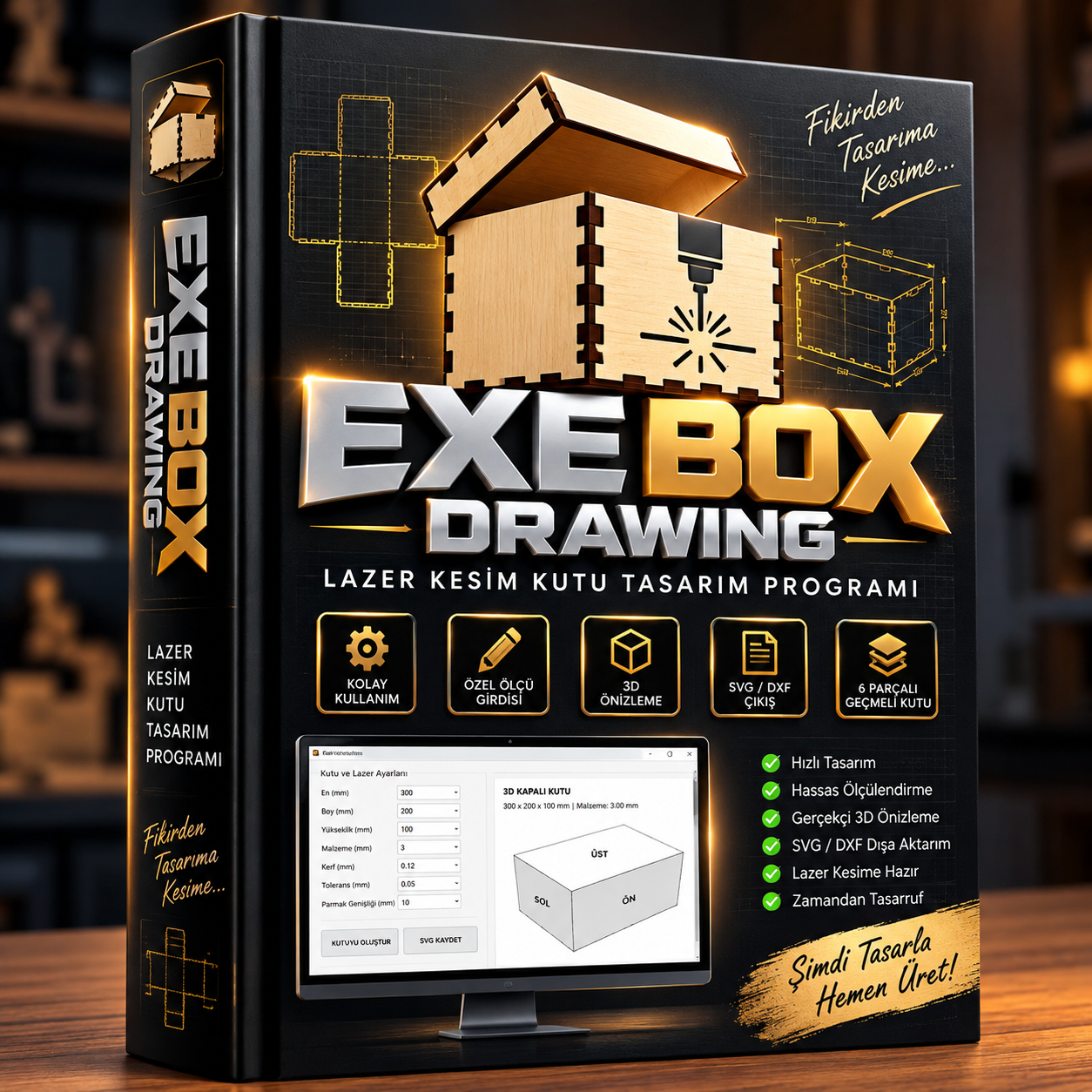
EXE BOX DRAWING – Profesyonel Kutu Çizim Programı
Orijinal fiyat: 449,99 ₺.149,99 ₺Şu andaki fiyat: 149,99 ₺. KDV DAHİL
Sadece bu ürünü satın almış olan müşteriler yorum yapabilir.
S.S.S. – Sıkça Sorulan Sorular
1. EXE BOX DRAWING nedir?
EXE BOX DRAWING, lazer kesim için 6 parçalı parmak geçmeli kutu tasarımları oluşturmanızı sağlayan pratik bir kutu çizim programıdır.
2. Programı kullanmak için hangi ölçüleri girmeliyim?
Programda En, Boy, Yükseklik, Malzeme, Kerf, Tolerans ve Parmak Genişliği değerlerini girebilirsiniz.
3. Hangi malzemelerle kullanılabilir?
MDF, kontrplak, ahşap ve benzeri levha malzemelerle kullanılabilir. Malzeme kalınlığının gerçek değerini programa girmeniz önerilir.
4. Kerf nedir?
Kerf, lazer ışınının kesim sırasında malzemeden kaldırdığı yaklaşık genişliktir. Makinenize, lense, güce ve malzemeye göre değişebilir.
5. Tolerans ayarı ne işe yarar?
Tolerans, parmak geçme bağlantılarının daha sıkı veya daha rahat olmasını ayarlamak için kullanılır.
6. Parmak genişliği nedir?
Kutunun kenarlarındaki parmak geçme dişlerinin genişliğidir. Daha küçük değer daha sık diş, daha büyük değer daha geniş diş oluşturur.
7. Kutunun 3D önizlemesini görebilir miyim?
Evet. Ölçüleri değiştirdiğinizde 3D kapalı kutu önizlemesi otomatik olarak güncellenir.
8. 3D kutuyu farklı açılardan inceleyebilir miyim?
Evet. Önizleme alanında:
- Sol tuş: Döndürme
- Orta/Sağ tuş: Taşıma
- Mouse tekerleği: Yakınlaştırma/Uzaklaştırma
- R: Görünümü sıfırlama
9. Tasarımı SVG olarak kaydedebilir miyim?
Evet. SVG KAYDET butonu ile oluşturulan kutu tasarımını SVG formatında kaydedebilirsiniz.
10. SVG dosyası lazer kesimde kullanılabilir mi?
SVG, vektörel bir format olduğu için destekleyen lazer kesim ve tasarım yazılımlarına aktarılabilir. Kullanacağınız makine/yazılımın SVG desteğini kontrol etmeniz önerilir.
11. Program CorelDRAW ile kullanılabilir mi?
Oluşturulan SVG dosyası CorelDRAW gibi vektör tasarım programlarına aktarılabilir. Aktardıktan sonra ölçüleri ve çizgileri kontrol ederek lazer kesim işleminize hazırlayabilirsiniz.
12. Program ücretsiz mi?
EXE BOX DRAWING'ın kullanım ve lisans koşulları, EXE SEPETİ üzerinden sunulan ürün bilgilerine göre belirlenir.
13. Program kurulumu gerekiyor mu?
EXE sürümü hazırlandıktan sonra Windows bilgisayarda doğrudan çalıştırılabilecek şekilde kullanılabilir.
14. Ölçülerde virgül kullanabilir miyim?
Ondalık ölçüler için programda virgül/nokta formatına uygun giriş desteği bulunmaktadır.
15. İlk kesimde nelere dikkat etmeliyim?
Her lazer makinesinin kesim karakteristiği farklıdır. Özellikle Kerf ve Tolerans değerlerini kendi makineniz ve malzemeniz üzerinde test ederek belirlemeniz önerilir.
16. Program her kutuda kusursuz geçme garantisi verir mi?
Hayır. Tasarım geometrisi oluşturulsa da gerçek geçme sonucu malzeme kalınlığı, lazer kerfi, odak, kesim ayarları ve makine kalibrasyonuna bağlıdır. İlk üretimde küçük bir test kesimi yapılması önerilir.
17. Hangi işletmeler kullanabilir?
Lazer kesim atölyeleri, ahşap ve MDF üreticileri, dekorasyon işletmeleri, hediyelik eşya üreticileri ve kişiye özel kutu tasarlayan kullanıcılar için uygundur.
18. Programın temel amacı nedir?
Amaç, kutu tasarım sürecini kolaylaştırmak; ölçüleri hızlıca girerek parmak geçmeli kutu geometrisi oluşturmak, 3D olarak önizlemek ve SVG çıktısı almaktır.
📘 EXE BOX DRAWING – Kullanım Rehberi
1. Programa Başlangıç
EXE BOX DRAWING, lazer kesim için parmak geçmeli kutu tasarımları oluşturmak amacıyla hazırlanmıştır.
Programı açtığınızda Kutu ve Lazer Ayarları bölümünden kutunuzun ölçülerini ve kesim değerlerini girebilirsiniz.
2. Kutu Ölçülerini Girme
Programda aşağıdaki alanlar bulunur:
En (mm)
Kutunun en ölçüsünü girin.
Örnek: 300
Boy (mm)
Kutunun boy/depth ölçüsünü girin.
Örnek: 200
Yükseklik (mm)
Kutunun yüksekliğini girin.
Örnek: 100
Bu üç değer kutunun temel ölçülerini belirler.
3. Malzeme Kalınlığı
Malzeme (mm)
Kullanacağınız MDF, kontrplak veya ahşabın gerçek kalınlığını girin.
Örneğin malzemeniz 3 mm ise:
Malzeme: 3Önemli: Mümkünse levhanın gerçek kalınlığını kumpasla ölçerek girin. Nominal olarak 3 mm yazan bir malzeme gerçekte 2,8–3,1 mm arasında olabilir.
4. Kerf Ayarı
Kerf (mm)
Lazer kesim sırasında ışının oluşturduğu kesim payıdır.
Örnek başlangıç değeri:
Kerf: 0.12Ancak doğru Kerf değeri lazer makinesine ve kullanılan malzemeye göre değişir.
İlk üretimden önce küçük bir test parçası keserek uygun değeri belirlemeniz önerilir.
5. Tolerans Ayarı
Tolerans (mm)
Parmak geçme bağlantılarının sıkılığını ayarlamak için kullanılır.
Örnek:
Tolerans: 0.05Kutunun bağlantıları çok sıkıysa veya çok gevşekse tolerans değerini değiştirerek test yapabilirsiniz.
6. Parmak Genişliği
Parmak Genişliği (mm)
Kutunun kenarlarında bulunan parmak geçme dişlerinin genişliğini belirler.
Örnek:
Parmak Genişliği: 10Daha küçük parmak genişliği → daha fazla diş
Daha büyük parmak genişliği → daha az ve daha geniş diş
7. Kutuyu Oluşturma
Tüm değerleri girdikten sonra:
KUTUYU OLUŞTUR
butonuna basın.
Program girilen ölçülere göre kutunun üretim geometrisini oluşturur.
Geometri kontrolü sırasında problem tespit edilirse program ilgili hatayı gösterir.
8. Canlı 3D Önizleme
Programın sağ tarafında CANLI KUTU ÖNİZLEME bölümü bulunur.
Ölçüleri değiştirdiğinizde 3D kutu görünümü otomatik olarak güncellenir.
Kutunun:
- ÖN
- ARKA
- SOL
- SAĞ
- ÜST
- ALT
yüzlerini 3D görünüm üzerinden inceleyebilirsiniz.
9. 3D Görünümü Döndürme
Kutuyu farklı açılardan incelemek için mouse kontrollerini kullanabilirsiniz.
| Kontrol | İşlev |
|---|---|
| 🖱️ Sol mouse | Kutuyu döndür |
| 🖱️ Orta mouse | Görünümü taşı |
| 🖱️ Sağ mouse | Görünümü taşı |
| 🖱️ Mouse tekerleği | Yakınlaştır / uzaklaştır |
| R | Görünümü sıfırla |
Bu sayede kutunun farklı yüzlerini ve kenarlarını daha rahat kontrol edebilirsiniz.
10. Geometri Kontrolü
Program oluşturulan paneller üzerinde çeşitli kontroller gerçekleştirir.
Kontroller kapsamında:
- Panel geometrisinin kendi içinde kesişip kesişmediği
- Ortak kenarların uzunluklarının uyumu
- Parmak segmentlerinin uyumu
- Erkek/dişi kenar eşleşmeleri
kontrol edilir.
Bir problem tespit edilirse Geometri Kontrolü bölümünde hata mesajı gösterilir.
11. SVG Dosyası Kaydetme
Kutunuz hazır olduğunda:
SVG KAYDET
butonuna basın.
Dosya kayıt konumu ve dosya adı sorulduktan sonra tasarımınızı SVG formatında kaydedebilirsiniz.
SVG dosyasını destekleyen vektör tasarım programlarına aktararak lazer kesim öncesi kontrol ve düzenlemelerinizi yapabilirsiniz.
12. CorelDRAW'a Aktarma
SVG dosyanızı CorelDRAW'a aktardıktan sonra:
- Tasarımın tamamını seçin.
- Ölçüleri kontrol edin.
- Çizgilerin doğru ölçekte olduğunu kontrol edin.
- Parmak geçme bölgelerini kontrol edin.
- Lazer kesim için gerekli çizgi/renk ayarlarınızı uygulayın.
- Kesimden önce küçük bir test parçası oluşturun.
Özellikle ilk kullanımda doğrudan büyük bir levhayı kesmek yerine test kesimi yapılması tavsiye edilir.
13. Örnek Ayarlar
3 mm civarında MDF ile başlangıç testi için örnek:
En                  : 300 mm
Boy                 : 200 mm
Yükseklik           : 100 mm
Malzeme             : 3.00 mm
Kerf                : 0.12 mm
Tolerans            : 0.05 mm
Parmak Genişliği    : 10 mm
Bu değerler başlangıç test değerleridir. Her lazer makinesinde aynı sonucu vermeyebilir.
14. İlk Kesimden Önce
⚠️ Önemli
Lazer makinenizin:
- Gerçek Kerf değerini
- Gerçek malzeme kalınlığını
- Kesim ayarlarını
- Parmak geçme sıkılığını
test etmeniz gerekir.
Önce küçük bir test kutusu veya bağlantı test parçası kesmeniz önerilir.
15. Hızlı Kullanım
Programı kullanmanın en kısa yolu:
① Ölçüleri gir → ② Malzeme kalınlığını gir → ③ Kerf ve toleransı ayarla → ④ Parmak genişliğini belirle → ⑤ 3D önizlemeyi kontrol et → ⑥ KUTUYU OLUŞTUR → ⑦ SVG KAYDET → ⑧ Lazer kesime gönder.
🚀 EXE BOX DRAWING
Ölçünü Gir → Kutunu Tasarla → Önizle → SVG Olarak Kaydet → Kesime Hazırla.





Değerlendirmeler
Henüz değerlendirme yapılmadı.