










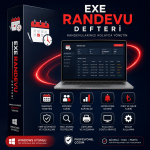
EXE Randevu Defteri – Randevu ve Müşteri Takip Programı
Orijinal fiyat: 499,99 ₺.149,99 ₺Şu andaki fiyat: 149,99 ₺. KDV DAHİL
EXE Randevu Defteri – Profesyonel Randevu ve Müşteri Takip Programı
Randevularınızı, müşterilerinizi ve ödeme bilgilerinizi tek bir program üzerinden kolayca yönetmek için geliştirilmiş EXE Randevu Defteri, Windows bilgisayarlar için hazırlanmış pratik ve kullanımı kolay bir randevu takip programıdır.
Kuaför, güzellik salonu, berber, danışmanlık, özel ders, teknik servis, bakım hizmetleri ve randevu ile çalışan birçok işletme için kullanılabilir.
📅 Randevularınızı Kolayca Yönetin
Her randevu için müşterinin;
Ad Soyadı, Telefon, Tarih, Saat, Hizmet, Toplam Tutar, Kapora, Kalan Ödeme, Durum ve Not bilgilerini kayıt altında tutabilirsiniz.
Randevu durumunu kolayca:
Bekliyor – Geldi – İptal – Gelmedi
olarak takip edebilirsiniz.
💰 Toplam Tutar – Kapora – Kalan Ödeme
Programın ödeme sistemi sayesinde müşterinin toplam ücretini ve aldığı kaporayı girdiğinizde kalan ödeme otomatik olarak hesaplanır.
Örneğin:
Toplam Tutar: 5.000 TL
Kapora: 2.000 TL
Kalan Ödeme: 3.000 TL
Bu sayede hesaplama işlemleriyle uğraşmadan müşterinin ne kadar ödeme yapması gerektiğini anında görebilirsiniz.
👥 Müşteri Takibi
Müşterilerinizi kayıt altında tutabilir, aynı müşterinin farklı randevularını takip edebilirsiniz.
Müşteri adı, telefon numarası, hizmet ve tarih üzerinden hızlıca arama yaparak istediğiniz kayda ulaşabilirsiniz.
📊 Randevu ve Ciro Özeti
Ana ekranda gün içerisinde:
Bugünkü Randevular
Bekleyen Randevular
Bugünkü Ciro
Toplam Müşteri
bilgilerini hızlıca görüntüleyebilirsiniz.
🔔 Yaklaşan Randevu Bildirimi
Yaklaşan randevular için program içerisinden uyarı sistemi bulunur. Böylece randevuları takip etmek daha kolay hale gelir.
💾 Güvenli Veri Saklama
Program verileri SQLite veritabanında bilgisayarınızda saklanır. Program kapatılıp tekrar açıldığında kayıtlarınız korunur.
🖥️ Windows Uyumlu
EXE Randevu Defteri, Windows bilgisayarlarda kullanılmak üzere hazırlanmıştır.
Kurulumu ve kullanımı kolaydır. Karmaşık sistemlerle uğraşmadan randevu takibinizi tek program üzerinden yapabilirsiniz.
⭐ Öne Çıkan Özellikler
✓ Randevu Yönetimi
✓ Müşteri Takibi
✓ Toplam Tutar Takibi
✓ Kapora Takibi
✓ Otomatik Kalan Ödeme Hesaplama
✓ Randevu Durum Takibi
✓ Arama ve Filtreleme
✓ Ciro ve Rapor Özeti
✓ Yaklaşan Randevu Uyarısı
✓ SQLite Veritabanı
✓ Modern ve Kullanıcı Dostu Arayüz
✓ Windows Uyumluluğu
📌 Kimler İçin Uygun?
Kuaförler, berberler, güzellik merkezleri, özel ders verenler, danışmanlar, bakım hizmetleri, teknik servisler, atölyeler ve müşterileriyle randevulu çalışan birçok küçük işletme için uygundur.
EXE Randevu Defteri ile randevularınızı unutmayın, müşterilerinizi düzenli takip edin ve ödemelerinizi kolayca yönetin.
Sadece bu ürünü satın almış olan müşteriler yorum yapabilir.
S.S.S. – Sık Sorulan Sorular
EXE Randevu Defteri nedir?
EXE Randevu Defteri; randevularınızı, müşterilerinizi ve ödeme bilgilerinizi kolayca takip etmenizi sağlayan Windows uyumlu randevu ve müşteri takip programıdır.
Program hangi işletmeler için uygundur?
Kuaför, berber, güzellik salonu, danışmanlık, özel ders, bakım hizmetleri, teknik servis ve randevu ile çalışan birçok işletmede kullanılabilir.
Programda müşteri kaydı tutuluyor mu?
Evet. Müşterilerin ad soyadı ve telefon bilgilerini kaydedebilir, müşterilerin randevularını düzenli şekilde takip edebilirsiniz.
Randevu eklerken hangi bilgiler girilebilir?
Müşteri adı soyadı, telefon, tarih, saat, hizmet/işlem, toplam tutar, kapora, kalan ödeme, randevu durumu ve not bilgileri girilebilir.
Kalan ödeme otomatik hesaplanıyor mu?
Evet. Toplam Tutar ve Kapora bilgilerini girdiğinizde Kalan Ödeme otomatik olarak hesaplanır.
Randevu durumları nelerdir?
Randevularınızı Bekliyor, Geldi, İptal ve Gelmedi şeklinde takip edebilirsiniz.
Programda arama yapılabiliyor mu?
Evet. Müşteri adı, telefon, hizmet veya tarih bilgileri üzerinden kayıtlarınızı hızlıca arayabilirsiniz.
Randevularımı düzenleyebilir miyim?
Evet. Kayıtlı randevularınızı daha sonra düzenleyebilir veya silebilirsiniz.
Program verilerimi nereye kaydediyor?
Program, kayıtlarınızı bilgisayarınızda bulunan SQLite veritabanında saklar.
Programı kapatınca kayıtlar silinir mi?
Hayır. Program kapatılıp tekrar açıldığında daha önce kaydettiğiniz randevu ve müşteri bilgileri korunur.
Program internet bağlantısı gerektiriyor mu?
Programın temel randevu ve müşteri takip özellikleri bilgisayarınızdaki veriler üzerinden çalışır; sürekli internet bağlantısına ihtiyaç duymaz.
Program hangi işletim sisteminde çalışır?
Program Windows bilgisayarlar için hazırlanmıştır.
Program kurulumu zor mu?
Hayır. Windows için hazırlanan EXE dosyasını çalıştırarak programı kullanmaya başlayabilirsiniz.
Bir müşteriye birden fazla randevu ekleyebilir miyim?
Evet. Aynı müşterinin farklı tarihlerdeki randevularını ayrı ayrı kayıt altında tutabilirsiniz.
Ücret ve kapora bilgilerini daha sonra değiştirebilir miyim?
Evet. Kayıtlı randevuyu düzenleyerek toplam tutar ve kapora bilgilerini güncelleyebilirsiniz.
Randevularım yaklaşınca program uyarı veriyor mu?
Evet. Yaklaşan randevular için program içerisinde bildirim sistemi bulunmaktadır.
Programda rapor bölümü var mı?
Evet. Randevu sayılarını, durum bilgilerini ve toplam ciro bilgilerini rapor ekranından görüntüleyebilirsiniz.
Program tek seferlik mi satın alınıyor?
Ürünün satış modeli, ürün sayfasında belirtilen lisans ve kullanım koşullarına göre geçerlidir.
EXE Randevu Defteri Kullanım Rehberi
EXE Randevu Defteri, randevularınızı ve müşterilerinizi kolayca takip edebilmeniz için hazırlanmıştır. Programı kullanmaya başlamak için aşağıdaki adımları takip edebilirsiniz.
1. Programı Açma
İndirdiğiniz EXE Randevu Defteri programını çalıştırın. Program açıldığında ana ekranda randevularınızı ve günlük özet bilgilerinizi görebilirsiniz.
2. Yeni Randevu Oluşturma
Yeni bir randevu oluşturmak için:
“+ Yeni Randevu” butonuna tıklayın.
Açılan pencerede aşağıdaki bilgileri doldurun:
- Müşteri Adı Soyadı
- Telefon
- Tarih
- Saat
- Hizmet / İşlem
- Toplam Tutar
- Kapora
- Kalan Ödeme
- Durum
- Not
Bilgileri girdikten sonra “✓ Randevuyu Kaydet” butonuna basın.
3. Toplam Tutar ve Kapora Kullanımı
Ödeme bölümünde müşterinin toplam ücretini ve aldığı kaporayı girin.
Örneğin:
Toplam Tutar: 5.000 TL
Kapora: 2.000 TL
Program kalan ödemeyi otomatik olarak:
Kalan Ödeme: 3.000 TL
şeklinde hesaplar.
4. Randevu Durumunu Değiştirme
Randevu oluştururken veya daha sonra düzenlerken randevu durumunu seçebilirsiniz:
Bekliyor
Randevu henüz gerçekleşmemiştir.
Geldi
Müşteri randevusuna gelmiştir.
İptal
Randevu iptal edilmiştir.
Gelmedi
Müşteri randevusuna gelmemiştir.
5. Randevuyu Düzenleme
Kayıtlı bir randevuyu düzenlemek için randevu listesinden ilgili müşteriyi seçin ve çift tıklayın.
Açılan pencereden bilgileri değiştirdikten sonra “Randevuyu Kaydet” butonuna basın.
6. Randevu Silme
Silmek istediğiniz randevuya sağ tıklayarak “Sil” seçeneğini kullanabilirsiniz.
Silme işleminden önce onay istenir.
7. Randevu Arama
Üst bölümde bulunan arama alanını kullanarak kayıtlarınızı hızlıca bulabilirsiniz.
Arama işlemi;
Müşteri adı, telefon, hizmet veya tarih
üzerinden yapılabilir.
8. Müşteriler Bölümü
Sol menüde bulunan “Müşteriler” bölümünden kayıtlı müşterilerinizi görüntüleyebilirsiniz.
Bu alanda müşterilerin:
Adı Soyadı, Telefonu, Randevu Sayısı ve Toplam Tutarı
görüntülenebilir.
9. Raporlar
“Raporlar” bölümünden programdaki genel randevu ve ciro bilgilerinizi görüntüleyebilirsiniz.
Bu bölüm üzerinden toplam randevu ve toplam ciro gibi bilgileri takip edebilirsiniz.
10. Yaklaşan Randevu Uyarısı
Program, yaklaşan randevuları kontrol eder ve bekleyen bir randevu yaklaştığında ekranda uyarı gösterir.
Bu özellik sayesinde yaklaşan randevularınızı takip etmeniz kolaylaşır.
11. Verilerin Saklanması
Programdaki kayıtlar bilgisayarınızda SQLite veritabanı kullanılarak saklanmaktadır.
Programı kapatıp tekrar açtığınızda daha önce kaydettiğiniz randevu ve müşteri bilgileriniz korunur.
12. Yatay Kaydırma
Randevu listesindeki tüm sütunlar ekrana sığmadığında listenin alt kısmındaki yatay kaydırma çubuğunu kullanarak sağa ve sola hareket edebilirsiniz.
13. Klavye Kısayolu
Randevu ekleme veya düzenleme ekranında:
Ctrl + S
kısayolunu kullanarak kaydı hızlıca kaydedebilirsiniz.






Değerlendirmeler
Henüz değerlendirme yapılmadı.