







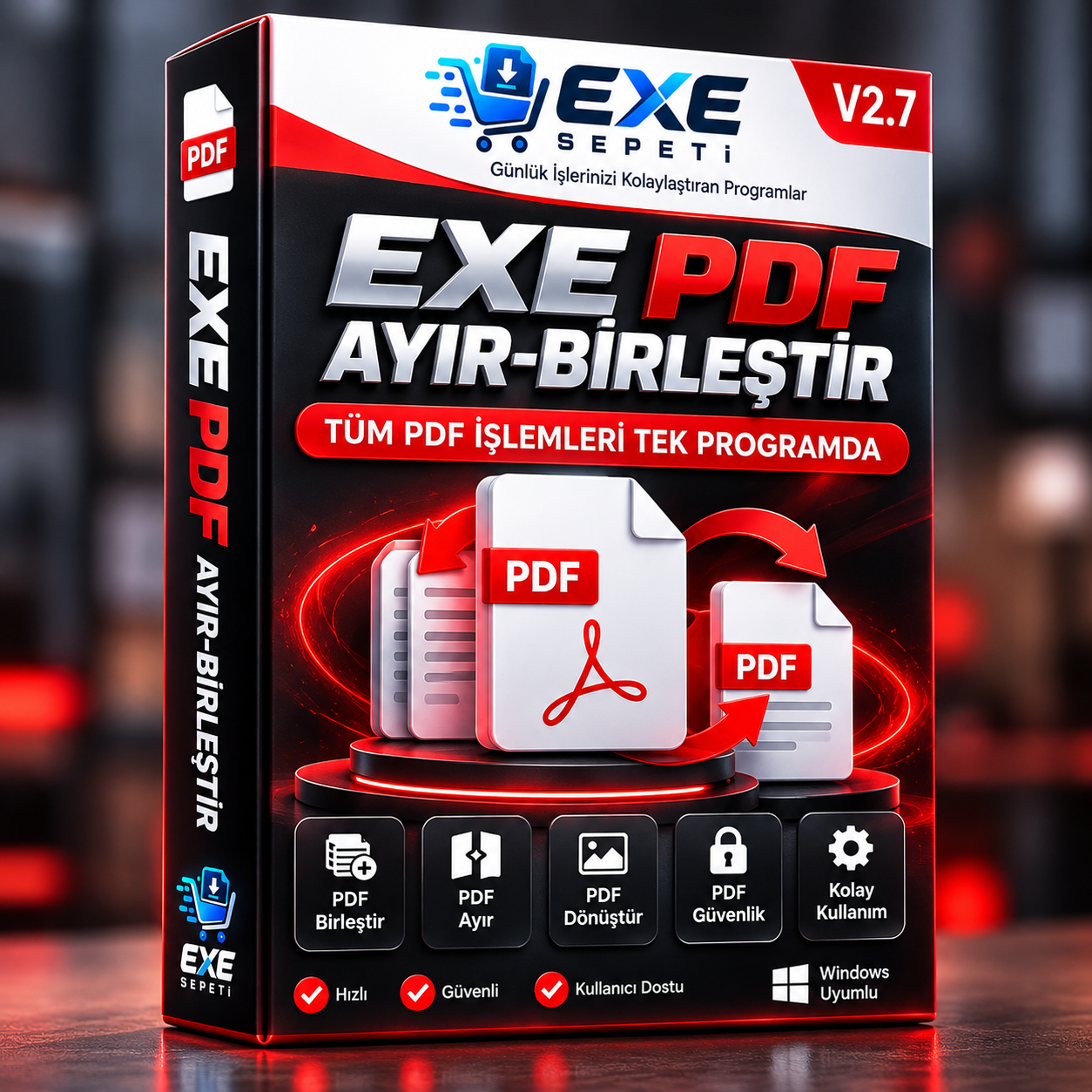
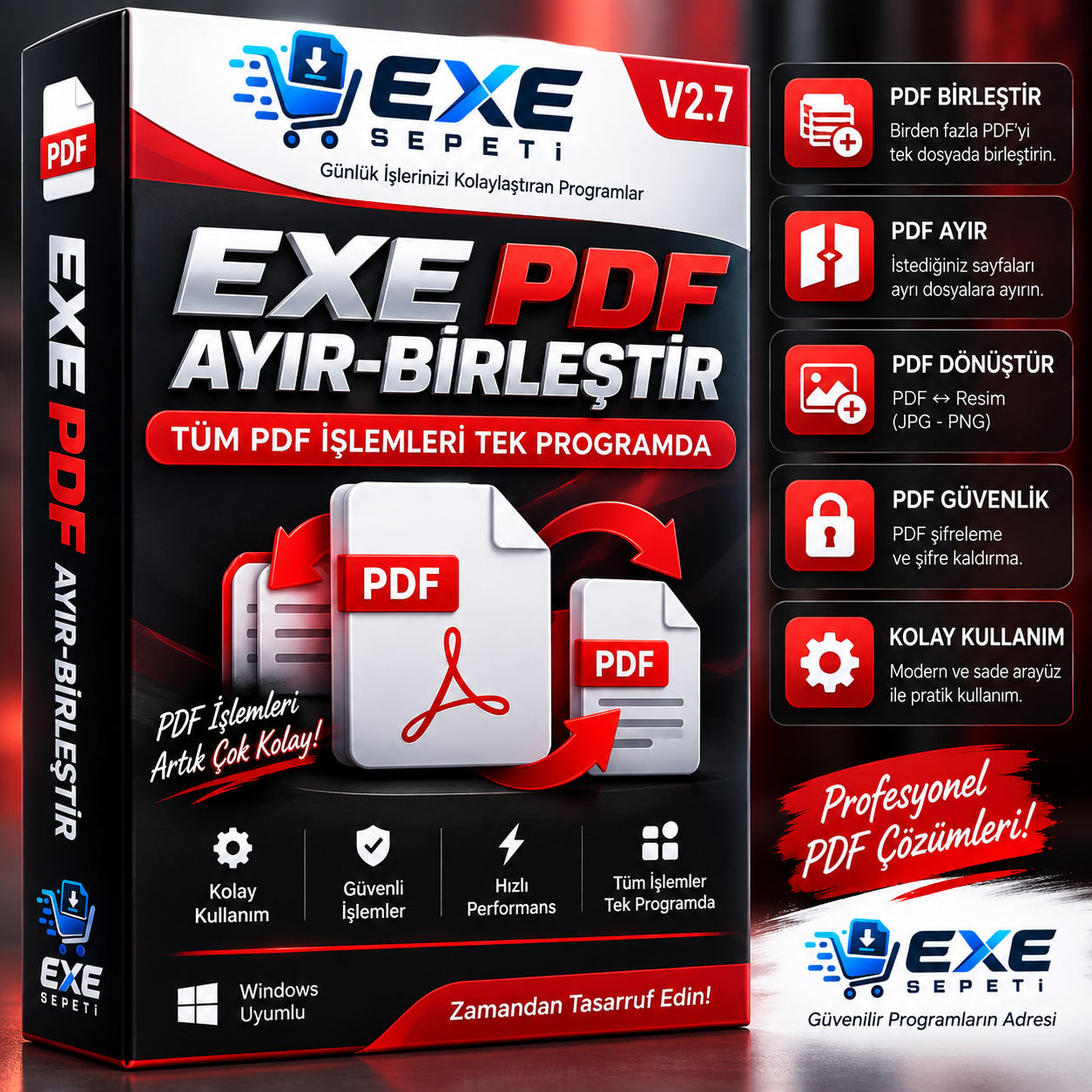
EXE PDF AYIR-BİRLEŞTİR – Profesyonel PDF Ayır-Birleştir Programı
Orijinal fiyat: 499,99 ₺.149,99 ₺Şu andaki fiyat: 149,99 ₺. KDV DAHİL
EXE PDF AYIR-BİRLEŞTİR V2.7
PDF işlemlerinizi hızlı, pratik ve kolay bir şekilde gerçekleştirin!
EXE PDF AYIR-BİRLEŞTİR V2.7; PDF dosyalarını birleştirme, ayırma, düzenleme, dönüştürme, şifreleme ve yazdırma işlemlerini tek bir program üzerinden yapmanızı sağlayan kullanışlı bir Windows uygulamasıdır.
🚀 ÖNE ÇIKAN ÖZELLİKLER
📄 PDF Birleştirme
Birden fazla PDF dosyasını tek bir PDF dosyası haline getirebilirsiniz.
PDF’lerin sırasını Yukarı / Aşağı butonlarıyla kolayca değiştirebilir, istemediğiniz dosyaları listeden kaldırabilirsiniz.
✂️ PDF Ayırma
PDF içerisinden istediğiniz sayfaları seçerek yeni bir PDF oluşturabilirsiniz.
Örneğin:
1, 3, 5-8 şeklinde sayfa aralığı belirleyerek yalnızca istediğiniz sayfaları ayırabilirsiniz.
İsterseniz PDF içerisindeki tüm sayfaları ayrı ayrı PDF dosyaları olarak da kaydedebilirsiniz.
🛠️ PDF Düzenleme
PDF dosyanızı açarak sayfaları önizleyebilir ve düzenleyebilirsiniz.
• Önceki / Sonraki sayfa
• 90° Sola Döndür
• 90° Sağa Döndür
• Sayfa Silme
• Düzenlenmiş PDF’yi Kaydetme
işlemlerini kolayca gerçekleştirebilirsiniz.
🔄 PDF Dönüştürme
PDF dosyalarınızı görsel formatına dönüştürebilirsiniz:
PDF → JPG
PDF → PNG
Ayrıca birden fazla görseli tek bir PDF dosyasında birleştirebilirsiniz:
JPG / PNG → PDF
🔐 PDF Güvenliği
PDF belgelerinizi şifreleyerek güvenli hale getirebilirsiniz.
• PDF Şifreleme
• Bilinen PDF Şifresini Kaldırma
• PDF Yazdırma
özellikleri program içerisinde yer almaktadır.
🖥️ Kullanıcı Dostu Arayüz
Modern ve sade arayüzü sayesinde PDF işlemlerinizi karmaşık programlarla uğraşmadan gerçekleştirebilirsiniz.
Program içerisinde Koyu / Açık tema seçeneği de bulunmaktadır.
⭐ NEDEN EXE PDF AYIR-BİRLEŞTİR?
✔ Birden fazla PDF’yi tek dosyada birleştirme
✔ İstediğiniz sayfaları PDF’den ayırma
✔ PDF sayfalarını döndürme ve silme
✔ PDF önizleme
✔ PDF → JPG dönüşümü
✔ PDF → PNG dönüşümü
✔ JPG / PNG → PDF dönüşümü
✔ PDF şifreleme
✔ Bilinen PDF şifresini kaldırma
✔ PDF yazdırma
✔ Koyu / Açık tema desteği
✔ Pratik ve kolay kullanım
PDF işlemleriniz için ihtiyacınız olan birçok araç tek programda!
📌 Sürüm
EXE PDF AYIR-BİRLEŞTİR V2.7
Windows bilgisayarınızda PDF dosyalarınızı daha hızlı ve kolay yönetmek için hemen kullanmaya başlayabilirsiniz.
Sadece bu ürünü satın almış olan müşteriler yorum yapabilir.
S.S.S. – Sıkça Sorulan Sorular
1. EXE PDF AYIR-BİRLEŞTİR V2.7 nedir?
EXE PDF AYIR-BİRLEŞTİR V2.7, PDF dosyalarınızı birleştirme, ayırma, düzenleme, dönüştürme, şifreleme ve yazdırma işlemlerini kolayca gerçekleştirmenizi sağlayan Windows programıdır.
2. Program hangi işlemleri destekliyor?
Program ile PDF birleştirme, PDF ayırma, sayfa silme, sayfa döndürme, PDF önizleme, PDF → JPG, PDF → PNG ve JPG/PNG → PDF dönüşümleri yapılabilir.
3. Birden fazla PDF dosyasını birleştirebilir miyim?
Evet. Birden fazla PDF dosyasını programa ekleyerek istediğiniz sıraya göre düzenleyebilir ve tek bir PDF dosyası halinde birleştirebilirsiniz.
4. PDF içerisinden belirli sayfaları ayırabilir miyim?
Evet. İstediğiniz sayfaları örneğin 1,3,5-8 şeklinde belirleyerek ayrı bir PDF dosyası olarak kaydedebilirsiniz.
5. PDF'nin tüm sayfalarını ayrı ayrı kaydedebilir miyim?
Evet. "Tüm Sayfaları Ayır" özelliği ile PDF içerisindeki her sayfa ayrı bir PDF dosyası olarak oluşturulabilir.
6. PDF sayfalarını döndürebilir miyim?
Evet. Sayfaları 90° sola veya 90° sağa döndürebilirsiniz.
7. PDF içerisinden sayfa silebilir miyim?
Evet. Önizleme üzerinden istediğiniz sayfayı seçerek silebilirsiniz.
8. PDF'yi JPG veya PNG formatına çevirebilir miyim?
Evet. PDF dosyalarınızı JPG veya PNG formatına dönüştürebilirsiniz.
9. JPG veya PNG görselleri PDF yapabilir miyim?
Evet. Birden fazla JPG, JPEG, PNG, WEBP veya BMP görselini seçerek tek bir PDF dosyası oluşturabilirsiniz.
10. PDF dosyalarına şifre koyabilir miyim?
Evet. Program içerisindeki PDF Şifrele özelliği ile PDF dosyalarınızı şifreleyebilirsiniz.
11. Şifresini bildiğim bir PDF'nin şifresini kaldırabilir miyim?
Evet. Mevcut PDF şifresini doğru şekilde girerek şifre korumasını kaldırabilir ve şifresiz bir PDF olarak kaydedebilirsiniz.
12. Program PDF dosyalarını yazdırabilir mi?
Evet. Program içerisindeki PDF Yazdır özelliğiyle PDF dosyalarınızı yazdırabilirsiniz.
13. Programda açık ve koyu tema var mı?
Evet. Programda kullanım tercihinize göre Açık / Koyu tema seçeneği bulunmaktadır.
14. Program kullanımı zor mu?
Hayır. Program sade ve kullanıcı dostu bir arayüze sahiptir. PDF işlemlerine yönelik araçlar ayrı bölümlerde düzenlenmiştir.
15. Program hangi işletim sisteminde çalışır?
Program Windows bilgisayarlar için hazırlanmıştır.
16. PDF dosyalarım üzerinde işlem yapmak için internet bağlantısı gerekir mi?
Programın temel PDF işlemleri bilgisayarınız üzerinde gerçekleştirilir. PDF dosyalarınızı programa ekleyerek işlemlerinizi gerçekleştirebilirsiniz.
17. Programın sürümü nedir?
Bu ürün EXE PDF AYIR-BİRLEŞTİR V2.7 sürümüdür.
18. Program ile aynı anda birden fazla PDF üzerinde çalışabilir miyim?
Evet. Özellikle PDF birleştirme ve sayfa ayırma işlemlerinde birden fazla dosya seçerek işlem yapabilirsiniz.
19. Programda PDF önizleme özelliği var mı?
Evet. PDF dosyanızı açtıktan sonra sayfaları program içerisinden önizleyebilir ve önceki/sonraki sayfalar arasında geçiş yapabilirsiniz.
20. Programı satın aldıktan sonra nasıl kullanabilirim?
Ürünü satın aldıktan sonra size sunulan program dosyasını Windows bilgisayarınıza kurarak/kullanarak PDF işlemlerinizi gerçekleştirebilirsiniz.
📘 EXE PDF AYIR-BİRLEŞTİR V2.7 – KULLANIM REHBERİ
EXE PDF AYIR-BİRLEŞTİR V2.7 ile PDF dosyalarınızı kolayca birleştirebilir, ayırabilir, düzenleyebilir, farklı formatlara dönüştürebilir ve şifreleyebilirsiniz.
Programda PDF Birleştir, PDF Ayır / Düzenle, PDF Dönüştür ve PDF Güvenlik olmak üzere dört ana bölüm bulunmaktadır.
📄 1. PDF BİRLEŞTİRME
Birden fazla PDF dosyasını tek bir PDF dosyası haline getirmek için:
1. Programı açın.
2. PDF Birleştir sekmesine girin.
3. PDF Ekle butonuna tıklayın.
4. Birleştirmek istediğiniz PDF dosyalarını seçin.
5. Dosyaların sırasını kontrol edin.
Dosya sırasını değiştirmek için:
- Yukarı → Seçili PDF'yi bir sıra yukarı taşır.
- Aşağı → Seçili PDF'yi bir sıra aşağı taşır.
- Sil → Seçili PDF'yi listeden kaldırır.
- Temizle → Listedeki tüm PDF'leri kaldırır.
6. PDF'LERİ BİRLEŞTİR butonuna tıklayın.
7. Oluşturulacak PDF dosyasının kaydedileceği konumu seçin.
İşlem tamamlandığında tüm PDF dosyaları tek bir PDF içerisinde birleştirilir.
✂️ 2. PDF SAYFALARINI AYIRMA
Bir PDF içerisinden belirli sayfaları ayrı bir PDF olarak kaydetmek için:
1. PDF Ayır / Düzenle sekmesine girin.
2. PDF Aç butonuna tıklayarak PDF dosyanızı seçin.
3. Sayfa aralığı bölümüne istediğiniz sayfaları yazın.
Örnek:
1,3,5-8
Bu seçim; 1, 3, 5, 6, 7 ve 8. sayfaları seçer.
4. Seçilen Sayfaları Ayır butonuna tıklayın.
5. Yeni PDF dosyanızın kaydedileceği konumu seçin.
📑 3. TÜM SAYFALARI AYRI PDF OLARAK AYIRMA
PDF içerisindeki her sayfayı ayrı bir PDF dosyası yapmak için:
1. PDF dosyanızı açın.
2. Tüm Sayfaları Ayır butonuna tıklayın.
3. Dosyaların kaydedileceği klasörü seçin.
Program PDF içerisindeki tüm sayfaları otomatik olarak ayrı PDF dosyaları halinde oluşturur.
🔄 4. PDF SAYFASI DÖNDÜRME
Yanlış yönde bulunan PDF sayfalarını döndürmek için:
1. PDF dosyanızı açın.
2. Döndürmek istediğiniz sayfaya gelin.
3.
90° Sola veya 90° Sağa
butonlarından birine tıklayın.
4. İşlemin ardından PDF Kaydet butonuna tıklayarak düzenlenmiş PDF dosyanızı kaydedin.
🗑️ 5. PDF SAYFASI SİLME
PDF içerisinden istemediğiniz bir sayfayı kaldırmak için:
1. PDF dosyanızı açın.
2. Silmek istediğiniz sayfaya gelin.
3. Sayfayı Sil butonuna tıklayın.
4. Onay verdikten sonra seçilen sayfa PDF'den kaldırılır.
5. Son olarak PDF Kaydet butonuyla yeni PDF dosyanızı kaydedin.
Program, PDF içerisinde en az bir sayfa kalmasını gerektirir.
👁️ 6. PDF ÖNİZLEME VE SAYFALAR ARASI GEÇİŞ
PDF dosyanızı açtıktan sonra sayfaları program içerisinden görüntüleyebilirsiniz.
Sayfalar arasında geçiş yapmak için:
Önceki → Bir önceki sayfaya geçer.
Sonraki → Bir sonraki sayfaya geçer.
Program ayrıca ekranda mevcut sayfa numarasını gösterir.
🖼️ 7. PDF → JPG DÖNÜŞTÜRME
PDF dosyanızı JPG görsellerine dönüştürmek için:
1. PDF Dönüştür sekmesine girin.
2. PDF → JPG butonuna tıklayın.
3. PDF dosyanızı seçin.
4. Görsellerin kaydedileceği klasörü seçin.
Program PDF içerisindeki sayfaları JPG formatında ayrı görseller olarak kaydeder.
🖼️ 8. PDF → PNG DÖNÜŞTÜRME
PDF sayfalarını PNG formatında kaydetmek için:
1. PDF Dönüştür sekmesine girin.
2. PDF → PNG seçeneğine tıklayın.
3. PDF dosyanızı seçin.
4. Kaydedilecek klasörü belirleyin.
Her PDF sayfası ayrı bir PNG dosyası olarak oluşturulur.
📕 9. JPG / PNG → PDF DÖNÜŞTÜRME
Birden fazla görseli tek bir PDF dosyasında birleştirmek için:
1. PDF Dönüştür sekmesine girin.
2. JPG / PNG → PDF butonuna tıklayın.
3. JPG, JPEG, PNG, WEBP veya BMP formatındaki görsellerinizi seçin.
4. PDF dosyasının kaydedileceği konumu seçin.
Program seçtiğiniz görselleri tek bir PDF dosyasında birleştirir.
🔐 10. PDF ŞİFRELEME
PDF dosyanızı şifrelemek için:
1. PDF Güvenlik sekmesine girin.
2. PDF ŞİFRELE butonuna tıklayın.
3. Şifrelenecek PDF dosyasını seçin.
4. Kullanmak istediğiniz şifreyi girin.
5. Şifreli PDF dosyanızın kaydedileceği konumu seçin.
İşlem tamamlandığında PDF dosyanız belirlediğiniz şifre ile korunur.
🔓 11. PDF ŞİFRESİNİ KALDIRMA
Şifresini bildiğiniz bir PDF dosyasının şifresini kaldırmak için:
1. PDF Güvenlik sekmesine girin.
2. PDF ŞİFRESİNİ KALDIR butonuna tıklayın.
3. Şifreli PDF dosyanızı seçin.
4. Mevcut PDF şifresini girin.
5. Şifresiz PDF dosyanızın kaydedileceği konumu seçin.
Şifre yanlış girilirse işlem gerçekleştirilemez.
🖨️ 12. PDF YAZDIRMA
PDF dosyanızı yazdırmak için:
1. PDF Güvenlik sekmesine girin.
2. PDF YAZDIR butonuna tıklayın.
3. Yazdırmak istediğiniz PDF dosyasını seçin.
Program işletim sisteminizin yazdırma işlemini başlatır.
☀️ 13. AÇIK / KOYU TEMA
Program arayüzünü kullanım tercihinize göre değiştirebilirsiniz.
Üst bölümde bulunan ☀ / ☾ butonuna tıklayarak açık ve koyu tema arasında geçiş yapabilirsiniz.
⚠️ ÖNEMLİ NOTLAR
- Şifreli PDF dosyalarında işlem yapmadan önce PDF'nin şifresinin kaldırılması gerekebilir.
- PDF şifresini kaldırmak için mevcut şifrenin bilinmesi gerekir.
- Düzenleme işlemlerinden sonra değişikliklerin kalıcı olması için PDF Kaydet seçeneğini kullanın.
- Önemli PDF dosyalarınızda işlem yapmadan önce yedek almanız önerilir.
🎯 EXE PDF AYIR-BİRLEŞTİR V2.7
PDF dosyalarınızı yönetmek için ihtiyacınız olan temel araçları tek bir programda bir araya getirin.
Birleştir • Ayır • Düzenle • Dönüştür • Şifrele • Yazdır





Değerlendirmeler
Henüz değerlendirme yapılmadı.