







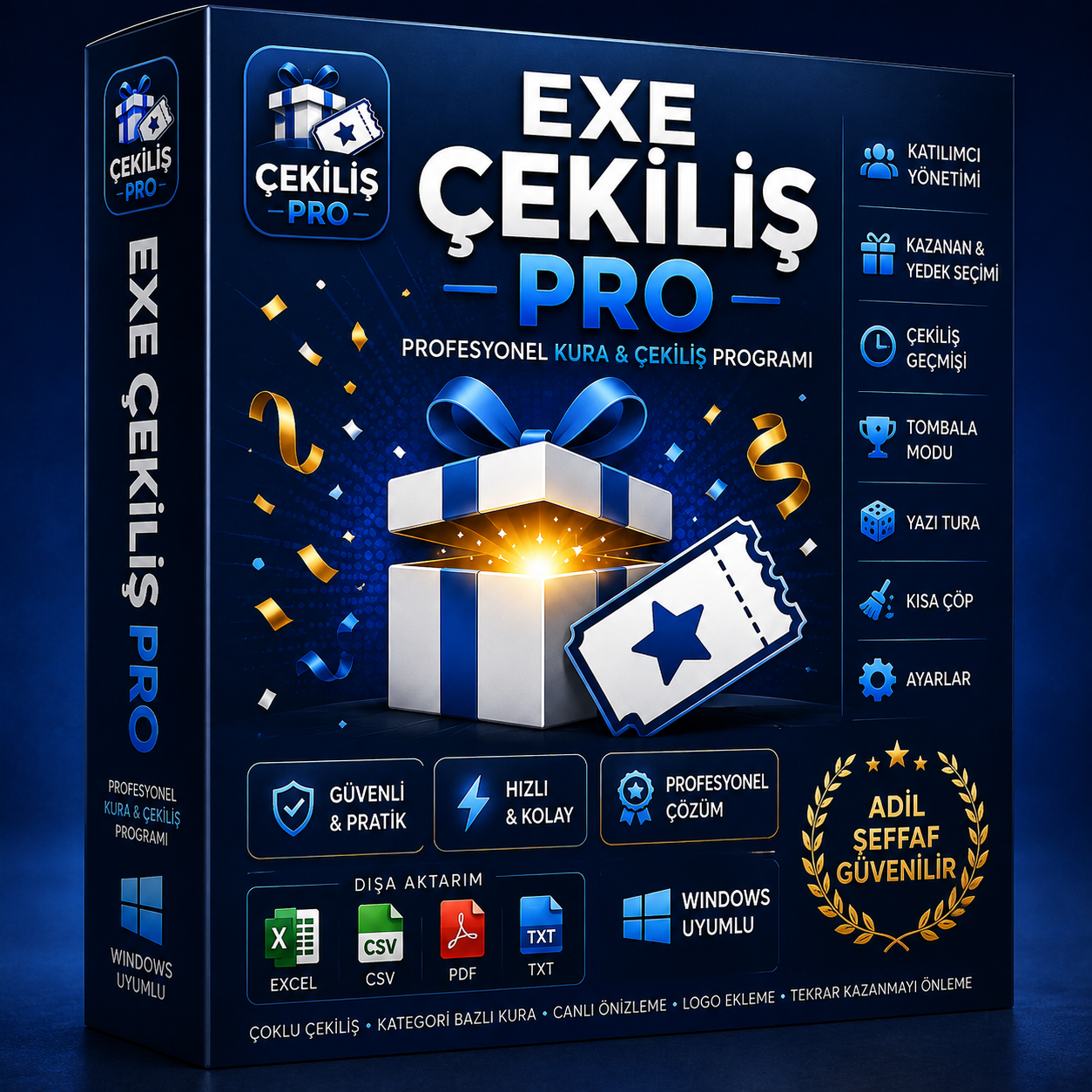
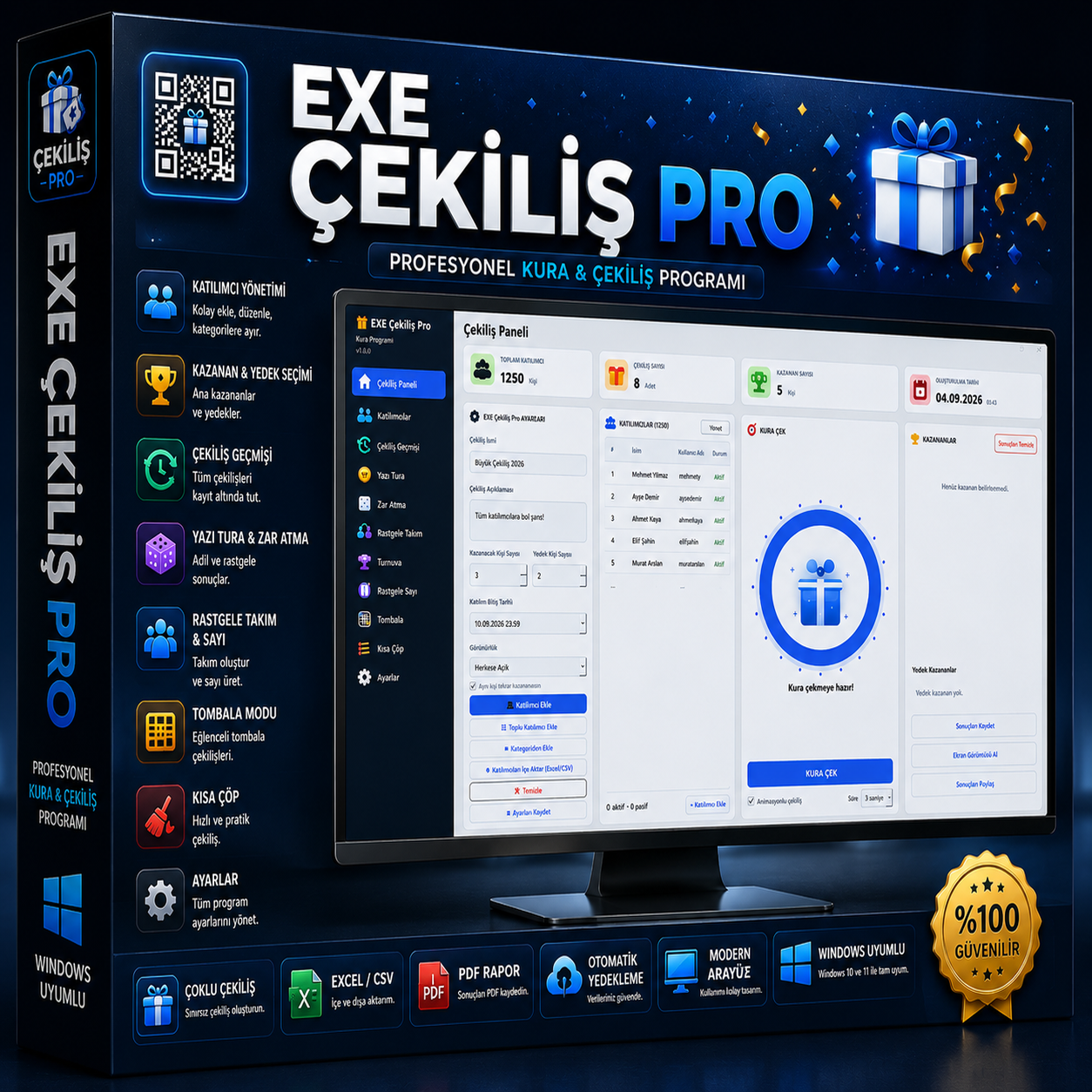


EXE Çekiliş Pro – Profesyonel Çekiliş Yapma Programı
Orijinal fiyat: 999,99 ₺.499,99 ₺Şu andaki fiyat: 499,99 ₺. KDV DAHİL
🎁 EXE Çekiliş Pro – Profesyonel Kura ve Çekiliş Programı
EXE Çekiliş Pro, çekilişlerinizi, kura işlemlerinizi ve rastgele seçimlerinizi hızlı, kolay ve profesyonel şekilde yönetmeniz için geliştirilmiş Windows uyumlu masaüstü programıdır.
Katılımcılarınızı programa ekleyin, çekiliş ayarlarınızı belirleyin ve kazananları saniyeler içerisinde belirleyin. Ana kazananların yanı sıra yedek kazananlar da otomatik olarak oluşturulabilir.
🚀 Öne Çıkan Özellikler
👥 Katılımcı Yönetimi
- Tek tek veya toplu katılımcı ekleme
- Excel / CSV üzerinden katılımcı içe aktarma
- Katılımcıları aktif / pasif olarak yönetme
- Kategori bazlı katılımcı yönetimi
- Katılımcı bilgilerini düzenleme ve silme
🏆 Profesyonel Çekiliş Sistemi
- Belirlediğiniz sayıda kazanan seçme
- Yedek kazanan belirleme
- Kategoriye göre çekiliş yapabilme
- Aynı kişinin tekrar kazanmasını önleme
- Animasyonlu çekiliş seçeneği
- Çekiliş süresini belirleme
📋 Çekiliş Geçmişi
Yaptığınız çekilişler kayıt altında tutulur. Daha önce gerçekleştirilen çekilişleri ve kazananları geçmiş bölümünden takip edebilirsiniz.
🎲 Ekstra Rastgele Araçlar
Program yalnızca çekiliş yapmakla kalmaz:
- 🪙 Yazı Tura
- 🎲 Zar Atma
- 👥 Rastgele Takım Oluşturma
- 🏆 Turnuva
- 🔢 Rastgele Sayı
- 🎱 Tombala
- 🥢 Kısa Çöp
gibi farklı rastgele seçim araçlarını da kullanabilirsiniz.
📊 Dışa Aktarma ve Sonuç Paylaşımı
Çekiliş sonuçlarınızı farklı formatlarda kaydedebilir ve paylaşabilirsiniz.
- 📄 PDF sonuç
- 📝 TXT sonuç
- 📸 Ekran görüntüsü
- 📋 Sonuçları panoya kopyalama
- 📊 Excel / CSV katılımcı işlemleri
💾 Yedekleme Sistemi
Program içerisindeki verilerinizi ve ayarlarınızı koruyabilir, manuel ve otomatik yedekleme seçeneklerinden yararlanabilirsiniz.
⚙️ Kullanıcı Dostu Arayüz
Modern ve sade tasarımı sayesinde programı kullanmak için teknik bilgiye ihtiyaç duymazsınız.
Windows bilgisayarınızda açın → Katılımcıları ekleyin → Ayarları belirleyin → KURA ÇEK’e basın.
🎯 Kimler İçin Uygun?
EXE Çekiliş Pro;
- 🎁 Sosyal medya çekilişleri
- 🏢 Firma ve işletme çekilişleri
- 🎓 Okul ve sınıf kuraları
- 🎉 Etkinlik ve organizasyonlar
- 🛍️ Mağaza ve kampanyalar
- 👥 Grup içi kura işlemleri
- 🏆 Turnuva ve takım seçimleri
için kullanılabilir.
⭐ Neden EXE Çekiliş Pro?
Basit kullanım + güçlü özellikler + hızlı sonuç.
Katılımcılarınızı yönetin, çekilişinizi gerçekleştirin, kazanan ve yedekleri belirleyin ve sonuçlarınızı kolayca kaydedin.
EXE Çekiliş Pro ile çekiliş işlemleriniz artık çok daha düzenli ve pratik.
🖥️ Sistem
Windows uyumlu masaüstü uygulaması
Tek dosyalık EXE kullanım
Kurulum gerektirmeden çalıştırılabilir
EXE Çekiliş Pro – Profesyonel Kura & Çekiliş Çözümü 🏆
Sadece bu ürünü satın almış olan müşteriler yorum yapabilir.
❓ S.S.S. – Sıkça Sorulan Sorular
1. EXE Çekiliş Pro nedir?
EXE Çekiliş Pro, çekiliş ve kura işlemlerini bilgisayar üzerinden hızlı, kolay ve düzenli şekilde gerçekleştirmenizi sağlayan Windows uyumlu profesyonel bir masaüstü programıdır.
2. Programı kullanmak için internet bağlantısı gerekli mi?
Hayır. EXE Çekiliş Pro masaüstü uygulamasıdır ve temel çekiliş işlemleri için internet bağlantısı gerektirmez.
3. Programa nasıl katılımcı ekleyebilirim?
Katılımcıları tek tek ekleyebilir, toplu olarak ekleyebilir veya Excel / CSV dosyasından içe aktarabilirsiniz.
4. Kaç kişiyle çekiliş yapabilirim?
Programda katılımcı sayısı için sabit bir kişi limiti bulunmamaktadır. Bilgisayarınızın performansına bağlı olarak çok sayıda katılımcıyla çalışabilirsiniz.
5. Birden fazla kazanan seçebilir miyim?
Evet. Ana kazanan sayısını ve yedek kazanan sayısını ayrı ayrı belirleyebilirsiniz.
6. Aynı kişinin tekrar kazanmasını engelleyebilir miyim?
Evet. “Aynı kişi tekrar kazanamasın” seçeneğini aktif ederek daha önce kazanan kişilerin sonraki çekilişlere dahil edilmesini engelleyebilirsiniz.
7. Kategori bazlı çekiliş yapılabilir mi?
Evet. Katılımcılarınızı kategorilere ayırabilir ve çekilişi seçtiğiniz kategori içerisindeki aktif katılımcılar arasında gerçekleştirebilirsiniz.
8. Çekiliş sonuçlarını kaydedebilir miyim?
Evet. Sonuçlarınızı PDF veya TXT olarak kaydedebilir, ekran görüntüsü alabilir ve sonuç metnini panoya kopyalayabilirsiniz.
9. Yapılan çekilişleri daha sonra görebilir miyim?
Evet. Programda bulunan Çekiliş Geçmişi bölümünden daha önce gerçekleştirilen çekilişleri ve sonuçlarını takip edebilirsiniz.
10. Programda sadece çekiliş mi yapılabiliyor?
Hayır. EXE Çekiliş Pro içerisinde farklı rastgele seçim araçları da bulunmaktadır:
- 🪙 Yazı Tura
- 🎲 Zar Atma
- 👥 Rastgele Takım
- 🏆 Turnuva
- 🔢 Rastgele Sayı
- 🎱 Tombala
- 🥢 Kısa Çöp
11. Çekiliş sırasında animasyon kullanılabilir mi?
Evet. Çekiliş ekranında animasyonlu çekiliş seçeneğini kullanabilir ve çekiliş süresini ayarlayabilirsiniz.
12. Katılımcıları Excel'e aktarabilir miyim?
Evet. Katılımcı listenizi Excel formatında dışa aktarabilirsiniz. Ayrıca Excel / CSV dosyalarını programa aktarabilirsiniz.
13. Program verilerimi nerede saklıyor?
Programın satış sürümünde veriler, ayarlar ve yedekler programın/EXE'nin bulunduğu klasörde tutulacak şekilde tasarlanmıştır. Böylece program klasörünü yedeklediğinizde verilerinizi de birlikte saklayabilirsiniz.
14. Verilerimi yedekleyebilir miyim?
Evet. Program içerisindeki manuel yedekleme ve otomatik yedekleme özelliklerini kullanabilirsiniz.
15. Program başka bir bilgisayara taşınabilir mi?
Evet. Program klasörünü ve içerisindeki veri/yedek dosyalarını birlikte taşıyarak başka bir Windows bilgisayarda kullanabilirsiniz.
16. Program Windows ile uyumlu mu?
Evet. EXE Çekiliş Pro, Windows bilgisayarlarda kullanılmak üzere hazırlanmış masaüstü uygulamasıdır.
17. Program kuruluma ihtiyaç duyuyor mu?
Hazırlanan EXE sürümü tek dosyalık uygulama olarak çalıştırılabilecek şekilde paketlenebilir. Böylece klasik kurulum işlemi olmadan kullanılabilir.
18. Çekiliş sonuçlarını sosyal medyada paylaşabilir miyim?
Evet. Sonuçları panoya kopyalayabilir, PDF/TXT olarak kaydedebilir veya ekran görüntüsü alarak WhatsApp, Instagram ve diğer platformlarda paylaşabilirsiniz.
19. Programda katılımcıları pasif yapabilir miyim?
Evet. Katılımcıları aktif veya pasif olarak yönetebilirsiniz. Pasif katılımcılar çekiliş havuzuna dahil edilmez.
20. Teknik destek alabilir miyim?
Ürünle ilgili kullanım ve teknik konularda satıcı tarafından belirtilen destek kanallarından yardım alabilirsiniz.
🔐 Verilerim güvende mi?
EXE Çekiliş Pro verilerinizi düzenli şekilde yönetmenize ve yedeklemenize yardımcı olacak özellikler sunar. Önemli verileriniz için düzenli yedek almanız önerilir.
🎯 EXE Çekiliş Pro
Katılımcılarınızı yönetin → Çekilişinizi oluşturun → Kazananları belirleyin → Sonuçlarınızı kaydedin.
Basit, hızlı ve profesyonel çekiliş deneyimi. 🏆
📘 EXE Çekiliş Pro – Kullanım Rehberi
EXE Çekiliş Pro, çekiliş, kura ve rastgele seçim işlemlerini kolayca gerçekleştirmeniz için geliştirilmiş Windows uyumlu masaüstü programıdır.
1. 🏠 Çekiliş Paneli
Programı açtığınızda Çekiliş Paneli karşınıza gelir.
Bu bölümden çekilişinizle ilgili temel bilgileri belirleyebilirsiniz:
- Çekiliş İsmi: Çekilişin adını yazın.
- Çekiliş Açıklaması: Çekiliş hakkında açıklama ekleyin.
- Kazanacak Kişi Sayısı: Kaç ana kazanan seçileceğini belirleyin.
- Yedek Kişi Sayısı: Kaç yedek kazanan seçileceğini belirleyin.
- Katılım Bitiş Tarihi: Çekiliş için tarih belirleyin.
- Görünürlük: Çekiliş görünürlüğünü seçin.
- Aynı kişi tekrar kazanamasın: Aynı kişinin tekrar kazanmasını engellemek için aktif edin.
2. 👥 Katılımcı Ekleme
Çekilişe katılacak kişileri Katılımcılar bölümünden yönetebilirsiniz.
Tekli Katılımcı Ekleme
Katılımcı Ekle butonuna tıklayın.
Katılımcının:
- Adı
- Kullanıcı adı
- Ek bilgisi
- Kategorisi
gibi bilgilerini girerek listeye ekleyebilirsiniz.
Toplu Katılımcı Ekleme
Birden fazla kişiyi hızlı şekilde eklemek için:
Toplu Katılımcı Ekle → Katılımcıları gir → Kaydet
yolunu kullanabilirsiniz.
Excel / CSV'den Katılımcı Aktarma
Elinizde hazır bir katılımcı listeniz varsa:
Katılımcıları İçe Aktar (Excel/CSV)
seçeneğini kullanabilirsiniz.
Bu sayede yüzlerce veya binlerce katılımcıyı tek tek girmek zorunda kalmazsınız.
3. 🗂️ Kategori Bazlı Çekiliş
Katılımcılarınızı kategorilere ayırabilirsiniz.
Örneğin:
- Müşteriler
- Öğrenciler
- Personel
- Özel Katılımcılar
gibi kategoriler oluşturabilirsiniz.
Çekiliş panelindeki kategori seçimini kullanarak yalnızca belirlediğiniz kategorideki katılımcılar arasından kura çekebilirsiniz.
4. 🎯 Kura Çekme
Çekilişinizi başlatmadan önce:
- Katılımcılarınızı ekleyin.
- Kazanan sayısını belirleyin.
- Yedek sayısını belirleyin.
- Gerekirse kategori seçin.
- Tekrar kazanma seçeneğini belirleyin.
- Animasyonu açın veya kapatın.
- Çekiliş süresini belirleyin.
Daha sonra:
KURA ÇEK
butonuna basın.
Program belirlediğiniz kurallara göre kazananları ve yedekleri otomatik olarak belirler.
5. 🏆 Kazananlar
Çekiliş tamamlandığında kazananlar Kazananlar bölümünde görüntülenir.
Ana kazananlar ve yedek kazananlar ayrı olarak gösterilir.
Sonuçları temizlemek için:
Sonuçları Temizle
butonunu kullanabilirsiniz.
6. 📜 Çekiliş Geçmişi
Daha önce yaptığınız çekilişleri Çekiliş Geçmişi bölümünden takip edebilirsiniz.
Bu bölüm sayesinde geçmiş çekilişlerinizi daha sonra tekrar kontrol edebilirsiniz.
7. 💾 Sonuçları Kaydetme
Çekiliş sonuçlarını farklı şekillerde saklayabilirsiniz.
Sonuçları profesyonel bir belge olarak kaydetmek için:
Sonuçları Kaydet → PDF
TXT
Sonuçları metin dosyası olarak kaydedebilirsiniz.
📸 Ekran Görüntüsü
Çekiliş ekranının görüntüsünü alıp PNG olarak kaydedebilirsiniz.
📋 Sonuçları Kopyala
Sonuçları panoya kopyalayarak WhatsApp, Instagram veya diğer platformlarda kolayca paylaşabilirsiniz.
8. 🪙 Yazı Tura
Yazı Tura bölümünü kullanarak hızlı bir şekilde rastgele yazı veya tura sonucu oluşturabilirsiniz.
Örneğin iki kişi arasında seçim yapmak için kullanılabilir.
9. 🎲 Zar Atma
Zar Atma özelliği ile rastgele zar sonucu oluşturabilirsiniz.
Oyunlar, etkinlikler veya rastgele seçimler için kullanılabilir.
10. 👥 Rastgele Takım
Katılımcıları rastgele takımlara ayırmak için:
Rastgele Takım
bölümünü kullanabilirsiniz.
Katılımcıları ekleyip takım sayısını belirleyerek otomatik takım oluşturabilirsiniz.
11. 🏆 Turnuva
Turnuva bölümünde katılımcılar veya takımlar için turnuva eşleşmeleri oluşturabilirsiniz.
Programda:
- Grup usulü
- Eleme usulü
gibi turnuva seçenekleri bulunmaktadır.
Oluşturulan eşleşmeleri takip edebilir ve sonuçları kullanabilirsiniz.
12. 🔢 Rastgele Sayı
Belirlediğiniz aralık içerisinde rastgele sayı oluşturmak için Rastgele Sayı aracını kullanabilirsiniz.
Örneğin:
1 – 1000
arasında rastgele bir sayı seçebilirsiniz.
13. 🎱 Tombala
Tombala bölümünde 1–90 arasındaki sayılar kullanılarak tombala çekilişi gerçekleştirebilirsiniz.
Program çekilen sayıları takip eder ve aynı sayının tekrar çekilmesini engeller.
14. 🥢 Kısa Çöp
Birden fazla kişi arasından hızlı ve rastgele seçim yapmak için Kısa Çöp özelliğini kullanabilirsiniz.
Katılımcıları ekleyerek rastgele seçim gerçekleştirebilirsiniz.
15. ⚙️ Ayarlar
Ayarlar bölümünden programın kullanım tercihlerini değiştirebilirsiniz.
Buradan örneğin:
- Başlangıçta tam ekran açılması
- Onay seçenekleri
- Otomatik kaydetme
- Varsayılan kazanan sayısı
- Varsayılan yedek sayısı
- Tekrar kazanma ayarı
- Animasyon ayarı
- Çekiliş süresi
- Tombala süresi
- Kısa çöp ayarları
gibi seçenekleri düzenleyebilirsiniz.
Ayarları değiştirdikten sonra:
Ayarları Kaydet
butonuna basın.
16. 💾 Yedekleme
Programdaki verilerinizi düzenli olarak yedeklemeniz önerilir.
Ayarlar → Verileri Yedekle
seçeneğinden manuel yedek alabilirsiniz.
Programın veri ve yedekleme sistemi, satış sürümünde program klasörü içerisinde çalışacak şekilde tasarlanmıştır.
17. ⌨️ Klavye Kısayolları
Program kullanımını hızlandırmak için bazı klavye kısayolları kullanılabilir:
| Tuş | İşlev |
|---|---|
| F5 | Katılımcı Ekle |
| F9 | Kura Çek |
| F10 | Sonuç Kaydet |
| F11 | Ekran Görüntüsü |
🚀 Örnek Çekiliş Kullanımı
Örneğin 500 kişilik bir Instagram çekilişi yapmak istiyorsanız:
1. Katılımcıları Excel/CSV dosyasından içe aktarın.
2. Katılımcı listesini kontrol edin.
3. Çekiliş adını yazın.
4. Kazanan sayısını belirleyin.
5. Yedek sayısını belirleyin.
6. “Aynı kişi tekrar kazanamasın” seçeneğini aktif edin.
7. Gerekirse kategori seçin.
8. KURA ÇEK butonuna basın.
9. Kazananları kontrol edin.
10. Sonucu PDF, TXT veya ekran görüntüsü olarak kaydedin.
🎉 İşlem tamam!
EXE Çekiliş Pro, çekilişlerinizi hızlı, düzenli ve pratik şekilde gerçekleştirmenize yardımcı olur.
EXE Çekiliş Pro – Profesyonel Kura & Çekiliş Programı 🏆






Değerlendirmeler
Henüz değerlendirme yapılmadı.