


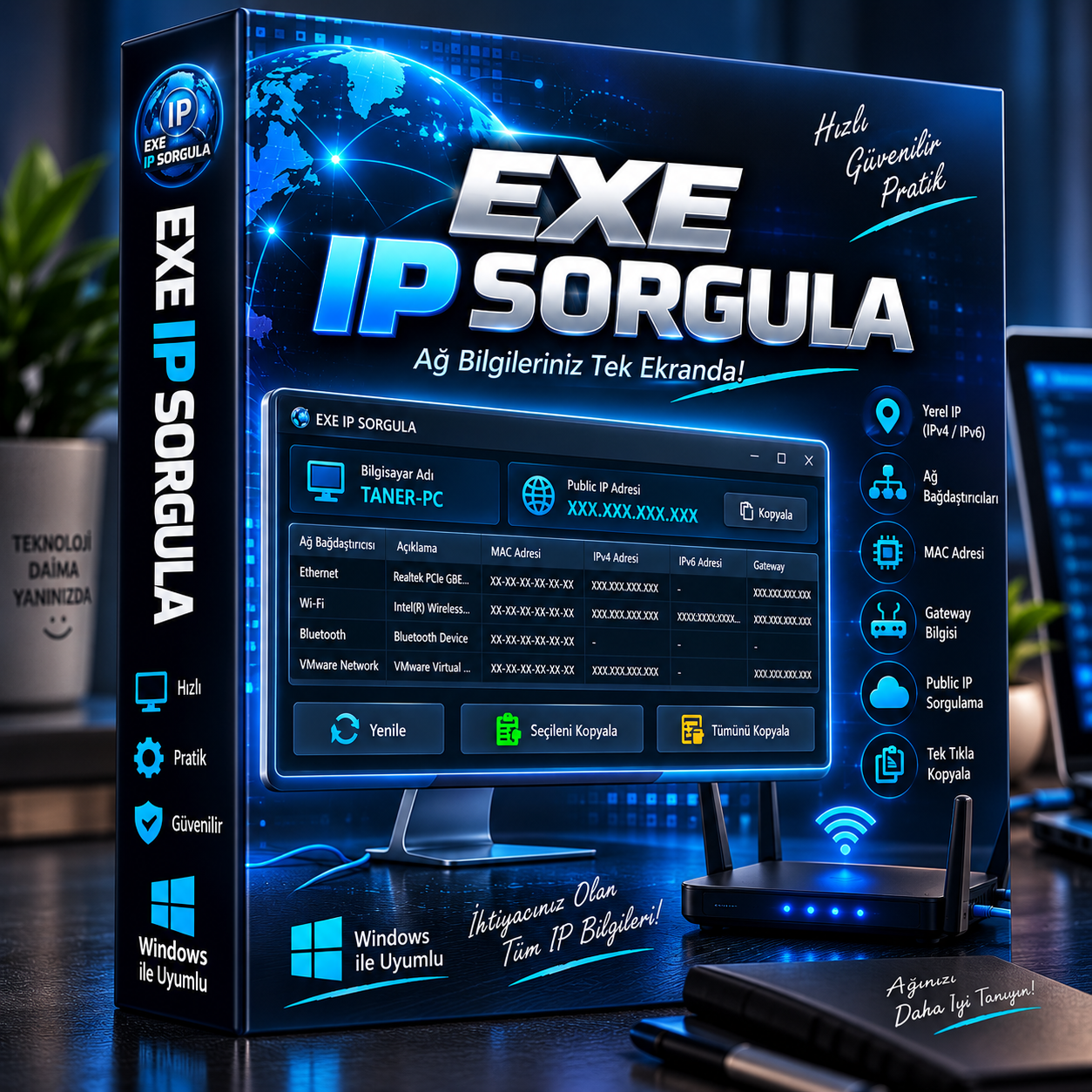
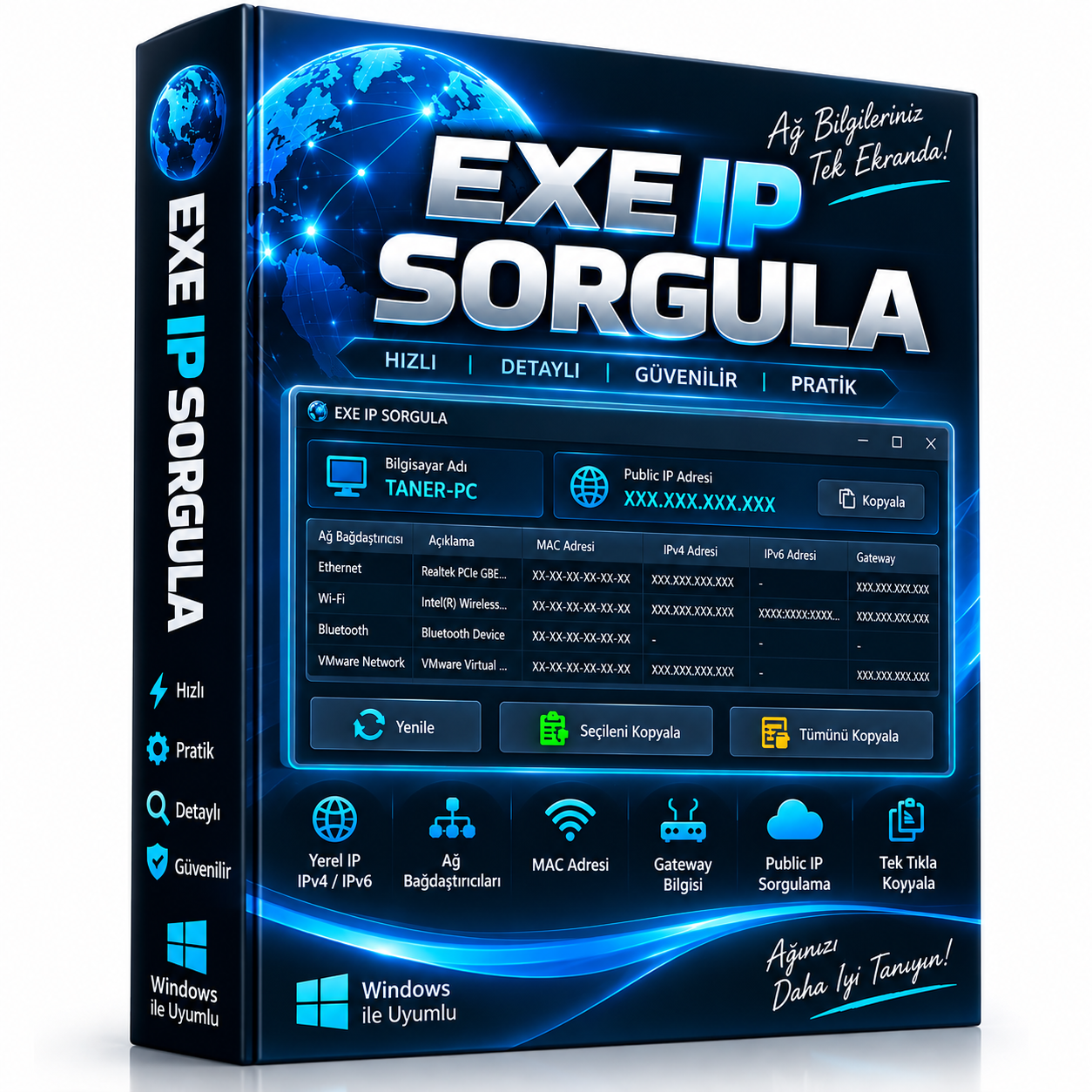

EXE IP SORGULA – Profesyonel IP Sorgula Programı
499,99 ₺ Orijinal fiyat: 499,99 ₺.149,99 ₺Şu andaki fiyat: 149,99 ₺. KDV DAHİL
🌐 EXE IP SORGULA – IP Adresi Görüntüleme Programı
EXE IP SORGULA, bilgisayarınızın ağ bağlantılarını hızlı ve pratik şekilde görüntülemenizi sağlayan kullanışlı bir Windows programıdır. Ağ ayarlarıyla uğraşmadan bilgisayarınızdaki yerel IP, Public IP, IPv6, MAC adresi ve Gateway bilgilerine tek ekrandan ulaşabilirsiniz.
🚀 Program Özellikleri
- 🌐 Yerel IPv4 adresini görüntüleme
- 🌍 İnternete açık Public IP adresini görüntüleme
- 🔷 IPv6 adreslerini görüntüleme
- 💻 Bilgisayar adını görüntüleme
- 🔑 MAC adreslerini görüntüleme
- 📡 Gateway adreslerini görüntüleme
- 🖧 Bilgisayardaki tüm ağ bağdaştırıcılarını listeleme
- 🔄 Tek tıkla yenileme
- 📋 Seçilen ağ bilgisini panoya kopyalama
- 📋 Tüm IP bilgilerini tek seferde kopyalama
- 🖱️ Public IP adresine tıklayarak hızlıca kopyalama
- 🌙 Modern ve sade koyu arayüz
- ⚡ Hızlı ve kolay kullanım
- 🪟 Windows masaüstü kullanımı için tasarlanmıştır
🎯 Kimler İçin?
EXE IP SORGULA;
- Ev kullanıcıları
- Teknik servisler
- Bilgisayar teknisyenleri
- Sistem yöneticileri
- Ağ kurulumu yapanlar
- Sunucu yöneticileri
- IP ve ağ bilgilerini hızlıca kontrol etmek isteyen herkes
için kullanışlı bir yardımcı araçtır.
🔥 Neden EXE IP SORGULA?
Windows’ta ipconfig gibi komutlarla uğraşmadan, ihtiyaç duyduğunuz ağ bilgilerini tek bir ekranda görebilirsiniz. Özellikle birden fazla ağ kartı bulunan bilgisayarlarda hangi bağlantının hangi IP’yi kullandığını hızlıca kontrol etmenizi sağlar.
Basit • Hızlı • Kullanışlı • Pratik
EXE IP SORGULA – Ağ bilgilerinizi tek ekranda keşfedin!
Sadece bu ürünü satın almış olan müşteriler yorum yapabilir.
S.S.S. – Sıkça Sorulan Sorular
1. EXE IP SORGULA nedir?
EXE IP SORGULA, bilgisayarınızdaki ağ bağlantılarını ve IP bilgilerini tek ekranda görüntülemenizi sağlayan Windows programıdır.
2. Program hangi IP bilgilerini gösterir?
Program;
- Yerel IPv4 adresi
- Public IP adresi
- IPv6 adresi
- Gateway adresi
- MAC adresi
- Ağ bağdaştırıcısı bilgileri
gibi bilgileri gösterir.
3. Public IP ile Yerel IP arasındaki fark nedir?
Yerel IP, bilgisayarınızın modem/router içerisindeki ağ adresidir. Örneğin 192.168.1.249.
Public IP, internette dışarıdan görünen IP adresinizdir. Örneğin 95.70.130.189.
4. Program Public IP adresimi nasıl buluyor?
Program, internet üzerinde görünen Public IPv4 adresini belirlemek için çevrim içi IP sorgulama servislerinden yararlanır.
5. İnternet bağlantım yoksa Public IP görünür mü?
Hayır. Public IP sorgulaması için internet bağlantısı gerekir. İnternet bağlantısı yoksa “Bulunamadı” şeklinde gösterilebilir.
6. Bilgisayarımda birden fazla ağ kartı varsa hepsini gösterir mi?
Evet. Ethernet, Wi-Fi, Bluetooth ağ bağlantıları ve Windows tarafından tanınan diğer ağ bağdaştırıcıları listelenebilir.
7. MAC adresimi görebilir miyim?
Evet. Program, algılanan ağ bağdaştırıcılarının MAC adreslerini görüntüler.
8. IP bilgilerimi nasıl kopyalayabilirim?
Listeden bir ağ bağdaştırıcısını seçerek “Seçileni Kopyala” butonunu kullanabilirsiniz. “Tümünü Kopyala” seçeneğiyle listedeki bilgileri topluca kopyalayabilirsiniz.
9. Public IP adresini hızlıca kopyalayabilir miyim?
Evet. Public IP adresinin yanındaki “Kopyala” butonunu kullanabilir veya Public IP adresinin üzerine tıklayabilirsiniz.
10. Bilgileri yeniden nasıl kontrol ederim?
“Yenile” butonuna tıklamanız yeterlidir. Program ağ bilgilerini yeniden okuyarak güncel sonuçları gösterir.
11. Program kurulum gerektiriyor mu?
EXE sürümü Windows bilgisayarlarda doğrudan çalıştırılabilecek şekilde hazırlanmıştır.
12. Program hangi işletim sisteminde çalışır?
Program Windows işletim sistemleri için tasarlanmıştır.
13. Program internet hızımı ölçer mi?
Hayır. EXE IP SORGULA bir IP ve ağ bilgisi görüntüleme aracıdır; internet hız testi yapmaz.
14. Program IP adresimi değiştirir mi?
Hayır. Program yalnızca mevcut ağ ve IP bilgilerini görüntüler ve kopyalamanıza yardımcı olur; ağ ayarlarınızı değiştirmez.
15. Programı kullanmak zor mu?
Hayır. Program sade bir arayüze sahiptir. Programı açmanız, mevcut ağ bilgilerini tek ekranda görmeniz için yeterlidir.
📘 KULLANIM REHBERİ – EXE IP SORGULA
1. Programı Başlatma
EXE IP SORGULA.exe dosyasına çift tıklayarak programı çalıştırın.
Program açıldığında bilgisayarınızdaki ağ bağlantıları otomatik olarak taranır ve mevcut bilgiler ekranda listelenir.
2. Bilgisayar Adını Görüntüleme
Programın üst bölümünde Bilgisayar Adı alanı bulunur.
Burada Windows bilgisayarınızın mevcut cihaz adı gösterilir.
3. Public IP Adresini Görüntüleme
Üst bölümde bulunan İnternete Açık Public IP alanında, internet üzerinde görünen genel IPv4 adresiniz gösterilir.
Örneğin:
95.70.130.189
Bu adres, yerel ağ IP'nizden farklıdır.
4. Ağ Bağdaştırıcılarını Görüntüleme
Programın ana tablosunda bilgisayarınızdaki ağ bağdaştırıcıları listelenir.
Tabloda şu bilgiler bulunur:
| Alan | Açıklama |
|---|---|
| Ağ Bağdaştırıcısı | Ethernet, Wi-Fi, Bluetooth vb. bağlantı |
| Açıklama | Ağ kartının cihaz/model bilgisi |
| MAC Adresi | Ağ kartının fiziksel adresi |
| IPv4 Adresi | Yerel IPv4 adresi |
| IPv6 Adresi | IPv6 adresi |
| Gateway | Ağ geçidi/modem adresi |
5. IP Bilgilerini Yenileme
Ağ bağlantınız değiştiğinde veya yeni bir bağlantı kurduğunuzda ⟳ Yenile butonuna basın.
Program ağ bağdaştırıcılarını yeniden tarayarak güncel bilgileri gösterir.
6. Seçilen Bilgileri Kopyalama
Tablodan istediğiniz ağ bağdaştırıcısını seçin.
Ardından:
▣ Seçileni Kopyala
butonuna tıklayın.
Seçtiğiniz bağlantının;
- Ağ adı
- Açıklaması
- MAC adresi
- IPv4
- IPv6
- Gateway
bilgileri panoya kopyalanır.
7. Tüm IP Bilgilerini Kopyalama
Listedeki bütün ağ bağlantılarının bilgilerini tek seferde almak için:
▣ Tümünü Kopyala
butonuna tıklayın.
Program listedeki ağ bağlantılarının IP, IPv6, Gateway ve MAC bilgilerini panoya kopyalar.
8. Public IP'yi Kopyalama
Public IP adresinin yanında bulunan Kopyala butonuna tıklayın.
Public IP adresi doğrudan Windows panosuna kopyalanır.
Ayrıca Public IP adresinin üzerine tıklayarak da kopyalama işlemini gerçekleştirebilirsiniz.
9. Birden Fazla Ağ Bağlantısı
Bilgisayarınızda Ethernet, Wi-Fi veya Bluetooth gibi birden fazla ağ bağdaştırıcısı varsa program bunları ayrı ayrı listeler.
Bu sayede hangi ağ kartının hangi IP adresini kullandığını kolayca kontrol edebilirsiniz.
10. Programı Kapatma
Programı normal bir Windows uygulaması gibi kapatabilirsiniz.
Pencerenin sağ üst köşesindeki X butonuna tıklamanız yeterlidir.
💡 İPUCU
IP adresinizi hızlıca kontrol etmek istediğinizde programı açın ve Yenile butonuna basın. Böylece yerel IP'niz ile internete açık Public IP adresinizi aynı ekrandan kolayca kontrol edebilirsiniz.
EXE IP SORGULA – IP ve ağ bilgilerinizi tek ekranda görüntüleyin.


Değerlendirmeler
Henüz değerlendirme yapılmadı.